[i=s] 本帖最后由 HEPPY 于 2026-4-9 15:35 编辑 [/i]
一、认识Ai-M61-32S-Kit
参考来源:an-thinker的docs中WIFI系列的M61
Ai-M61-32S-Kit 是针对 Ai-M61-32S 模组设计的开发板。Ai-M61-32S 是由深圳市安信可科技有限公司开发的 Wi-Fi 6+BLE5.3 模组,该模组搭载 BL618 芯片作为核心处理器,支持 Wi-Fi 802.11b/g/n/ax 协议和 BLE 协议,支持 Thread 协议。BL618 系统包含一个带有浮点单元、DSP 单元、高速缓存和存储器的低功耗 32 位 RISC-V CPU,最高主频可达320M。 Ai-M61-32S 模组具有丰富的外设接口,具体包括 Camera、MJPEG、Dispaly、AudioCodec、USB2.0、SDU、以太网(EMAC)、SD/MMC(SDH)、SPI、UART、I2C、I2S、PWM、GPDAC、GPADC、ACOMP 和 GPIO 等。可广泛应用于音视频多媒体、物联网(IoT)、移动设备、可穿戴电子设备、智能家居等领域。 Ai-M61-32S 模组 Sec Eng 模块支持 AES/SHA/PKA/TRNG 等功能,支持镜像加密和签名启动,满足物联网领域的各种安全应用需求。
二、烧录固件
1.烧录AT指令固件
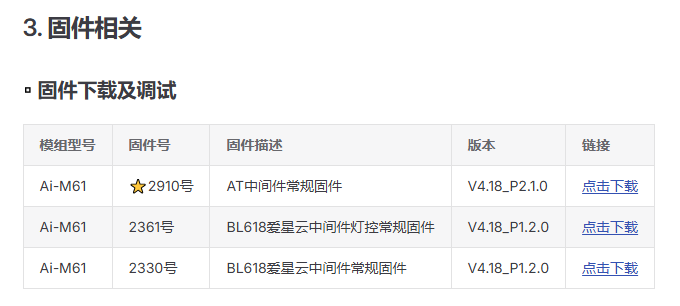
在 https://docs.ai-thinker.com/ai_m61/里面,参考一下图片。
本次使用的是固件号为2910号的固件
2.烧录工具的使用
烧录参考来源:M61/M62系列烧录指导(包含模组&开发板)


下载好固件下载工具后,双击打开选择 BL616/618 选项。
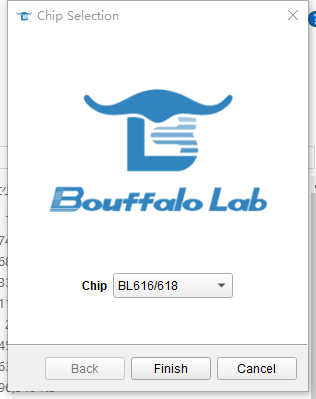
点击Finish选项进入下载器。
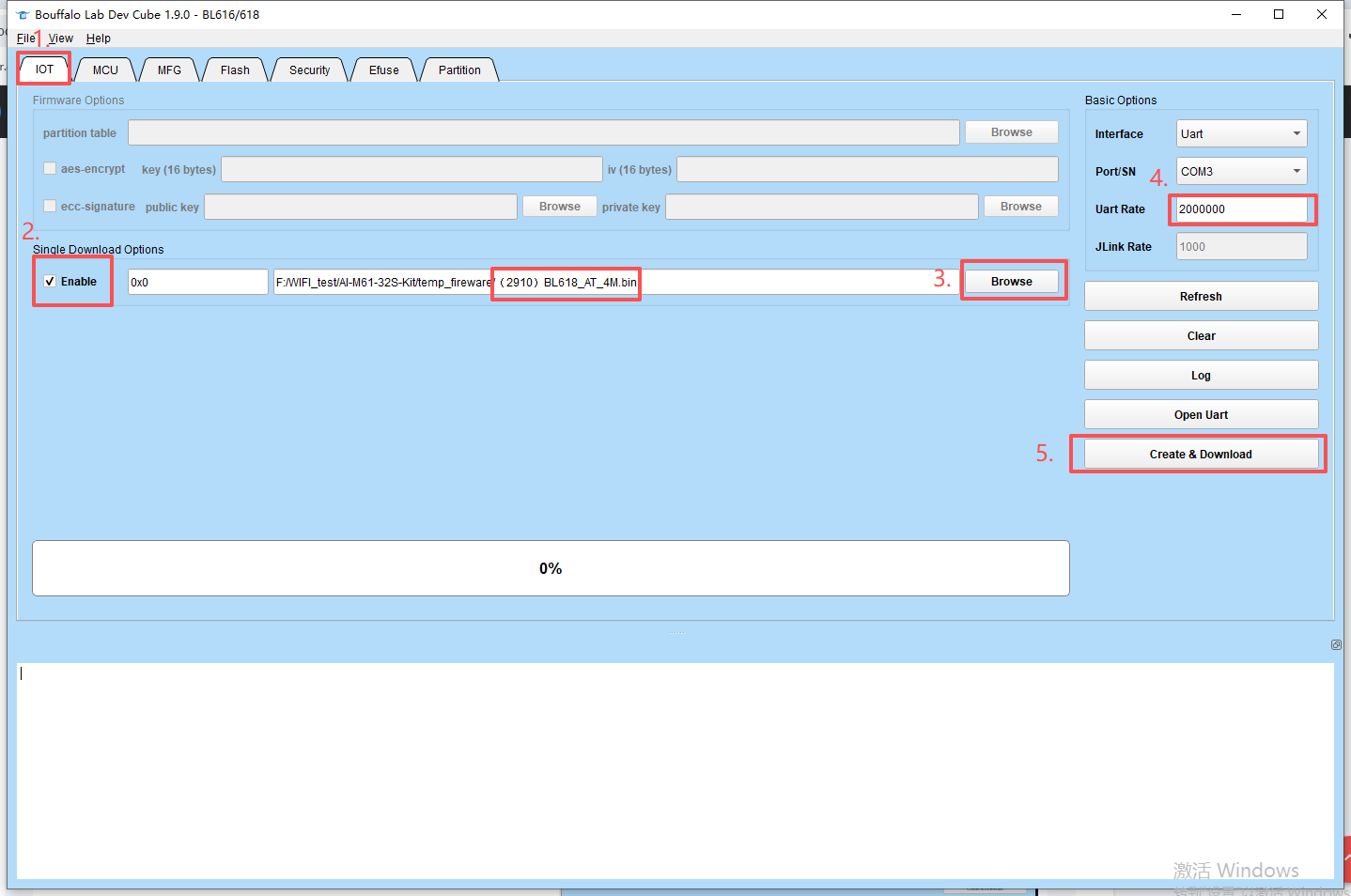
因为我们下载的AT指令固件是已经整合好的,所以直接使用.bin文件就可以直接下载了。
按照图片步骤依次选择
~
1. 选择IOT
2. 选择Enable
3. 选择下载的固件(.bin文件)
4. 选择波特率 一般默认是2,000,000
5. 点击Create & Download
~
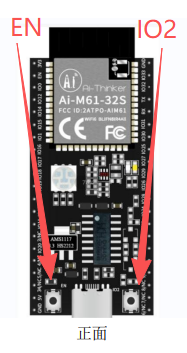
下载:记得开发板先长按IO2 再短按EN 最后再松开IO2-->使其进入烧录模式
如果无法进入,重复此操作
3.烧录完成
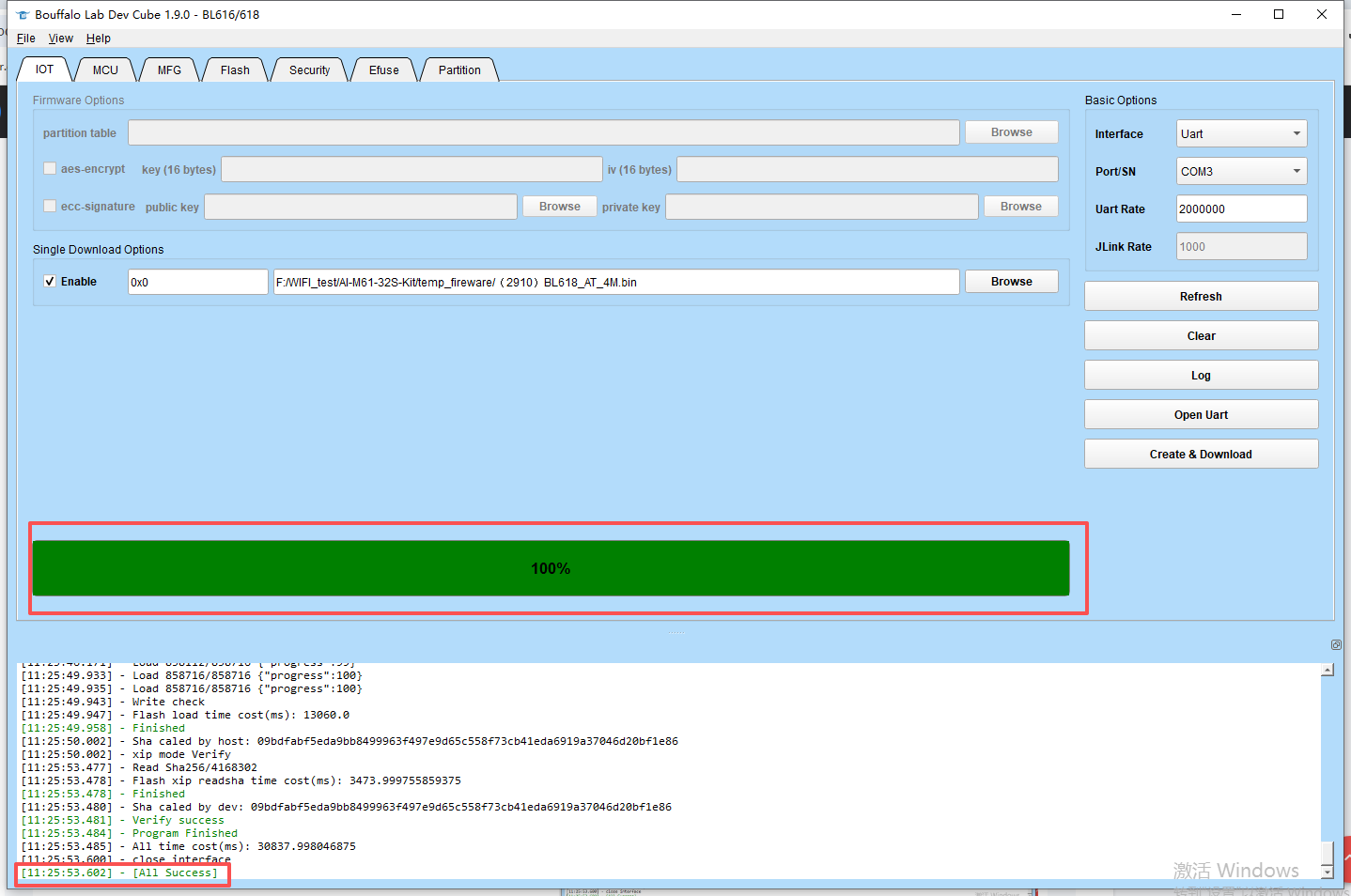
出现以上界面,表示已经成功烧录完成了。
常见错误以及解决办法
部分错误码如下:
0050--没有进入烧录模式
记得开发板先长按IO2 再短按EN 最后再松开IO2-->使其进入烧录模式
0023--时钟校验错误,降低波特率
003B--修改配置文件
打开工具目录下chip/bl616/eflash_loader/eflash_loader_cfg.ini
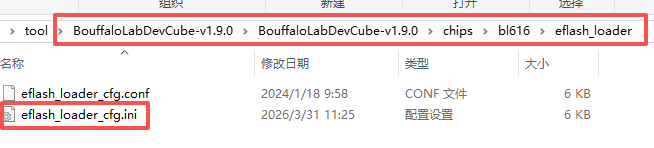
修改完后保存并且重新启动软件
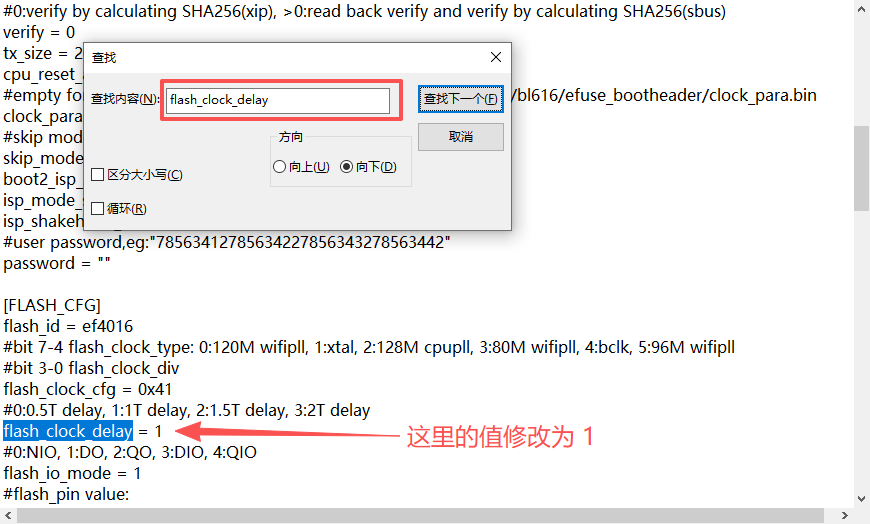
三、串口调试
连接串口
直接使用USB连接开发板就行,开发板上有CH340模块
使用AT指令进行调试 附件:Combo模组通用指令_V4.18P_6.0.0.pdf
打开串口调试助手,测试AT指令是否正常
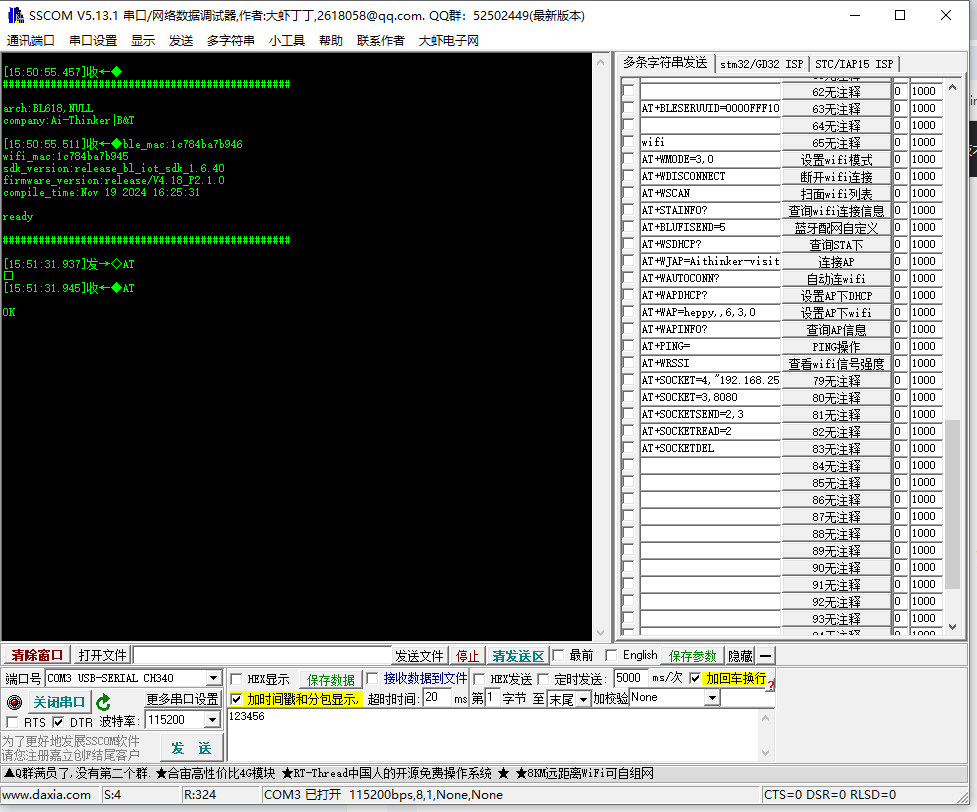
返回OK 代表正常

WIFI调试指令学习
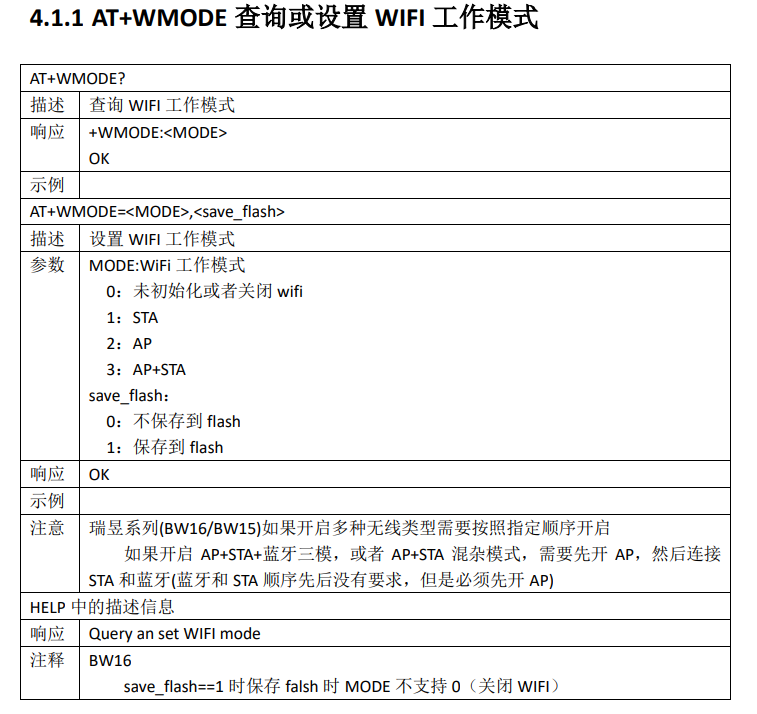
为方便后面的调试我们直接将WIFI模式设置为 模式3 也就是STA和AP混杂模式。
-
AP:路由器模式
-
STA:客户端模式
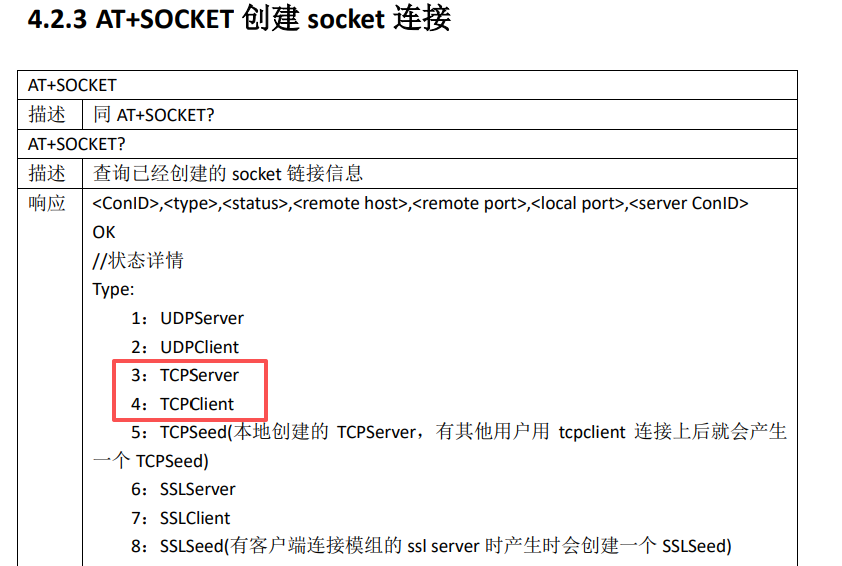
Server
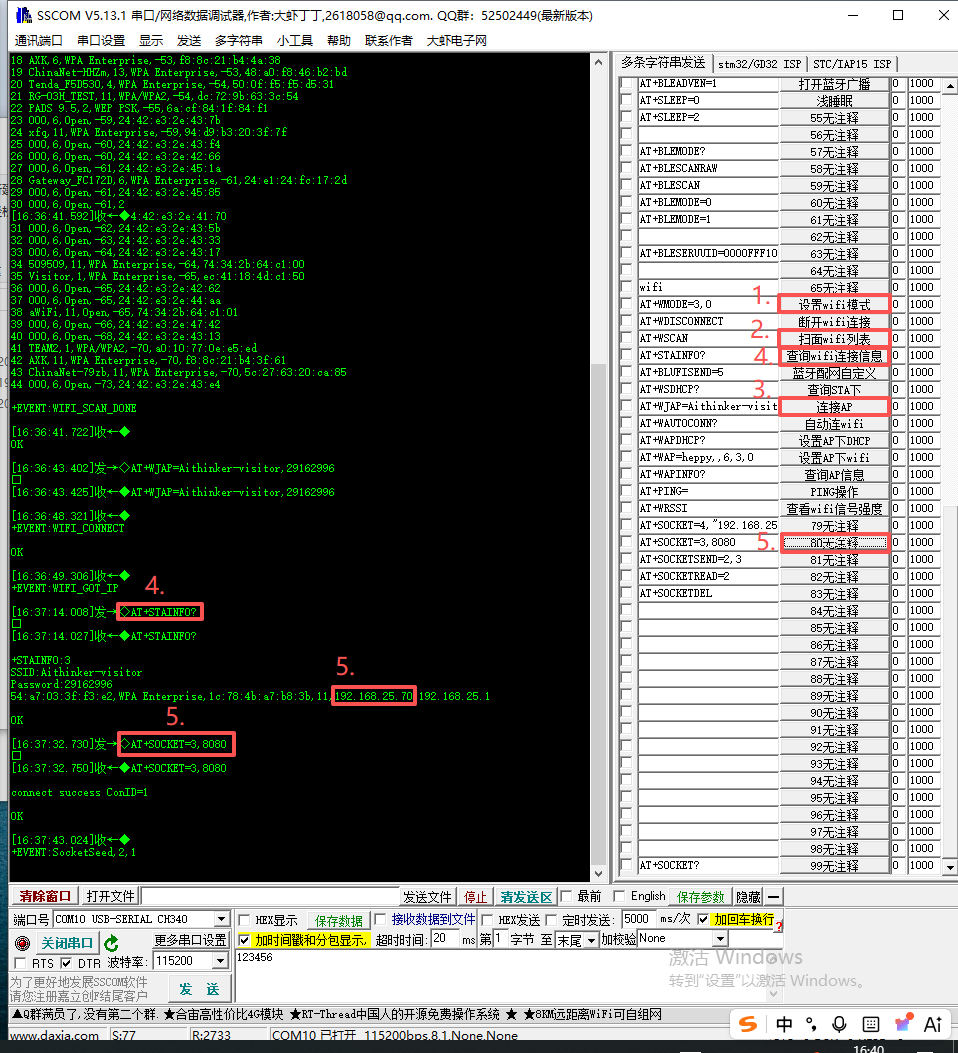
以上调试为实现两个模块通过tcp通信,一个做Server,一个做Client,监听口为8080
使用AT+WMODE=3,0 //实现混杂模式
AT+WSCAN         //扫描附近热点
AT+WJAP          //连接热点
AT+STAINFO?      //查询WIFI连接信息 (目的是得到热点分配的IP地址也就是框框中绿色的 192.168.25.70)
AT+SOCKET=3,8080 //对照下面3号是TCP服务器模式

并且可以看到Seed为2
Client
另外一个操作步骤一致只在 AT+SOCKET 指令处不一样
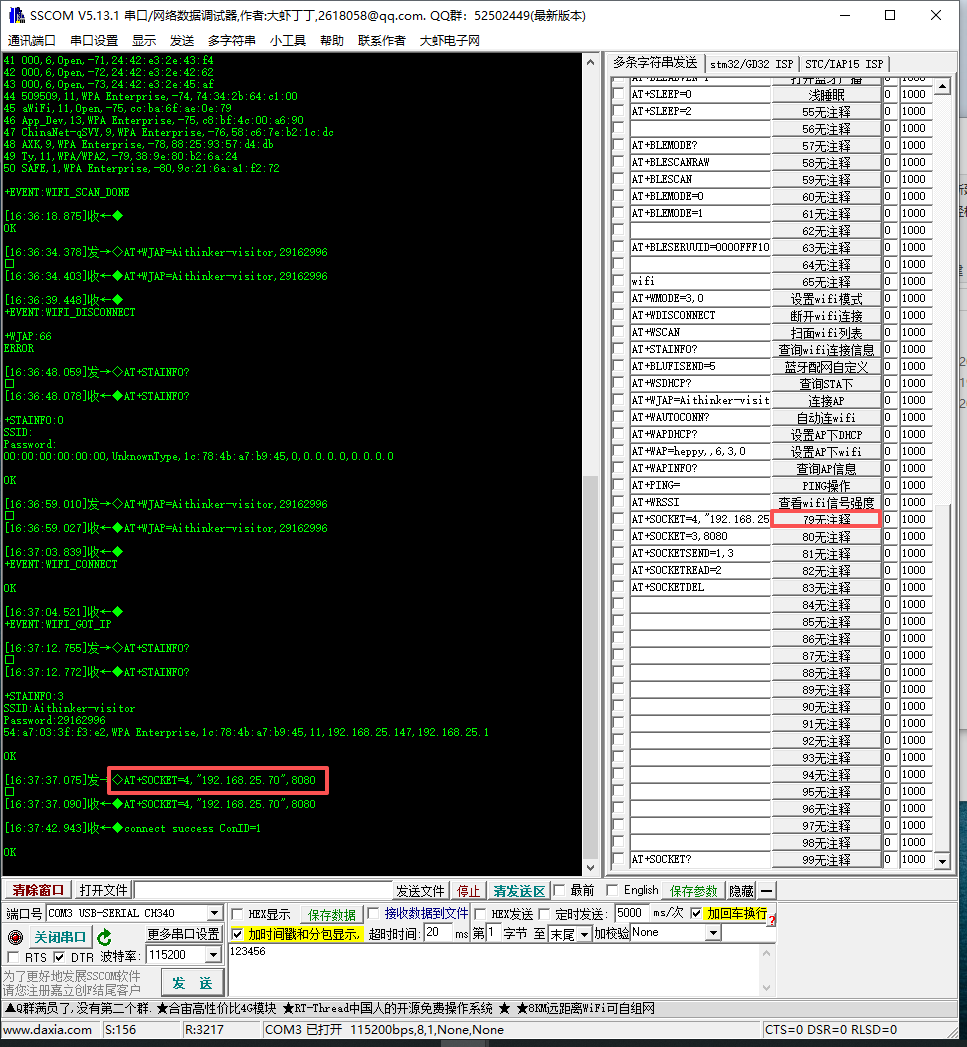
这里和前面步骤一样就是最后一步改为
AT+SOCKET=4,"192.168.25.70",8080  //4号为TCP客户端模式
这里可以看到ConID=1

收发消息
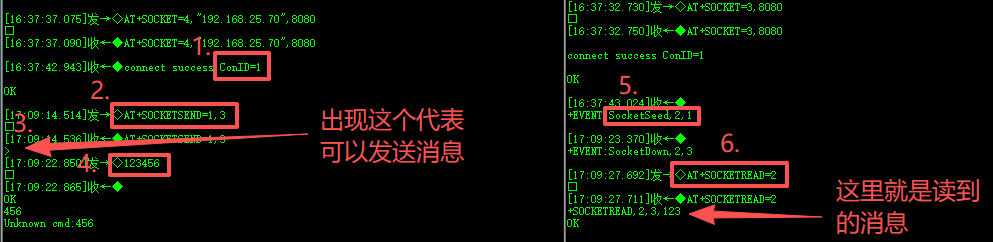
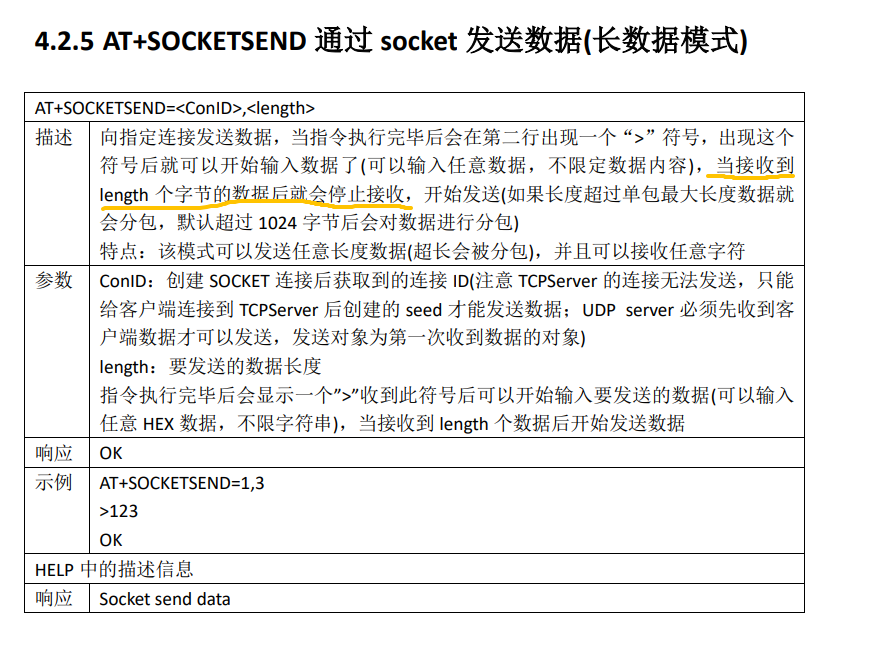
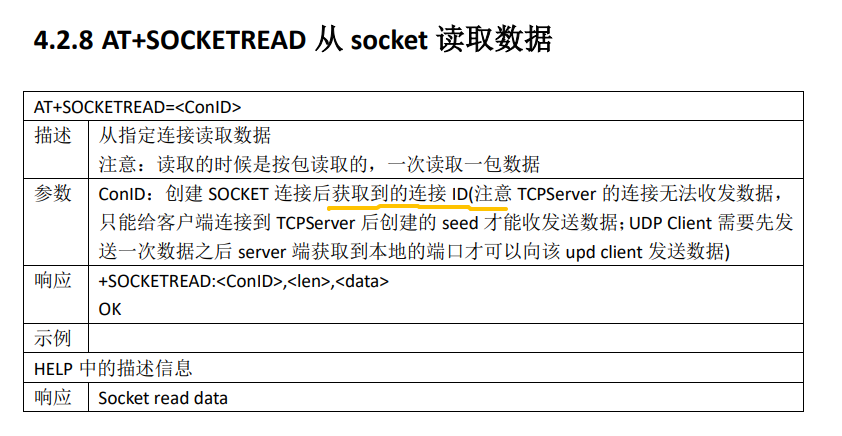
通过这两个AT指令可以实现收发消息
实验总结
通过此次对WIFI指令的学习,更深刻的认识到WIFI在远距离通信中的重要作用。比如在云端放置一个云服务器,两台设备通过网络同时访问这个服务器,就能实现相互通信了。当然也可以直接用服务器来处理消息,设备就负责发送数据,服务器来处理数据给模块下达指令,实现远程控制模块。

追加更新--MQTT模式的使用
上面的总结说到了,远程通信、云服务和控制模块这些。那就不得不提到MQTT了,这是一个专门的物物互联使用的通信方式。有了它智能家居,环境监测等各种的人机交互将变得更加顺畅无阻无感。
MQTT认识
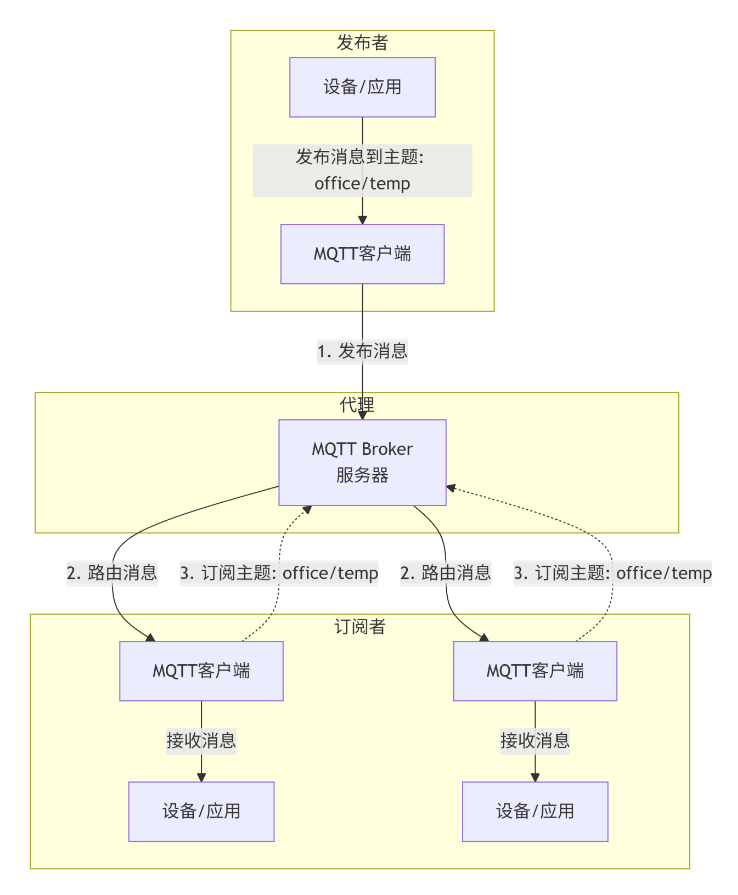
我通过模组和服务器来讲可能会比较好理解一些-----------
- 建立连接:模组作为客户端使用AT指令和Broker也就是服务器进行TCP连接,并且完成协议握手。
- 订阅主题:模组客户端发送订阅请求给服务器,服务器会记录下来这个请求和模组之间的关系。
- 发布消息:模组通过指令发布消息到服务器,并且指定主题,服务器会自己处理这个消息。
- 消息路由:服务器收到消息后,会根据主题,发送给所有订阅这个主题的模块。
为什么适合物联网
- 轻量:协议头很小,节省网络带宽和设备电量
- 异步:发布者无需等待订阅者的响应,适合弱网络环境
- 解耦:设备可以动态加入或离开,系统易于扩展
- 可开:QoS机制和持久会话保障了通信质量
平台使用
首先我们需要搭建一个供模块接入服务的平台,这里我就先使用公司提供的网站了
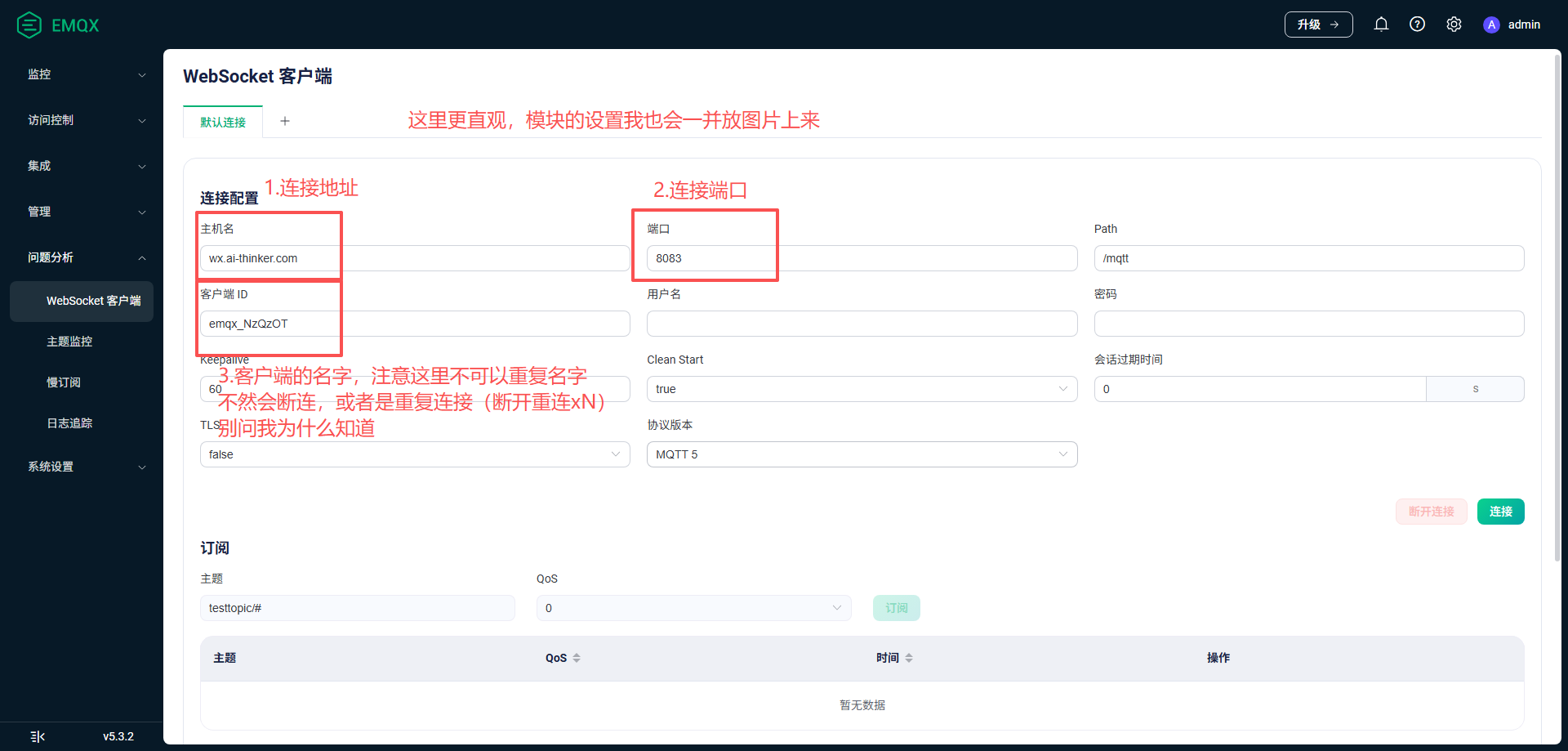
模块使用
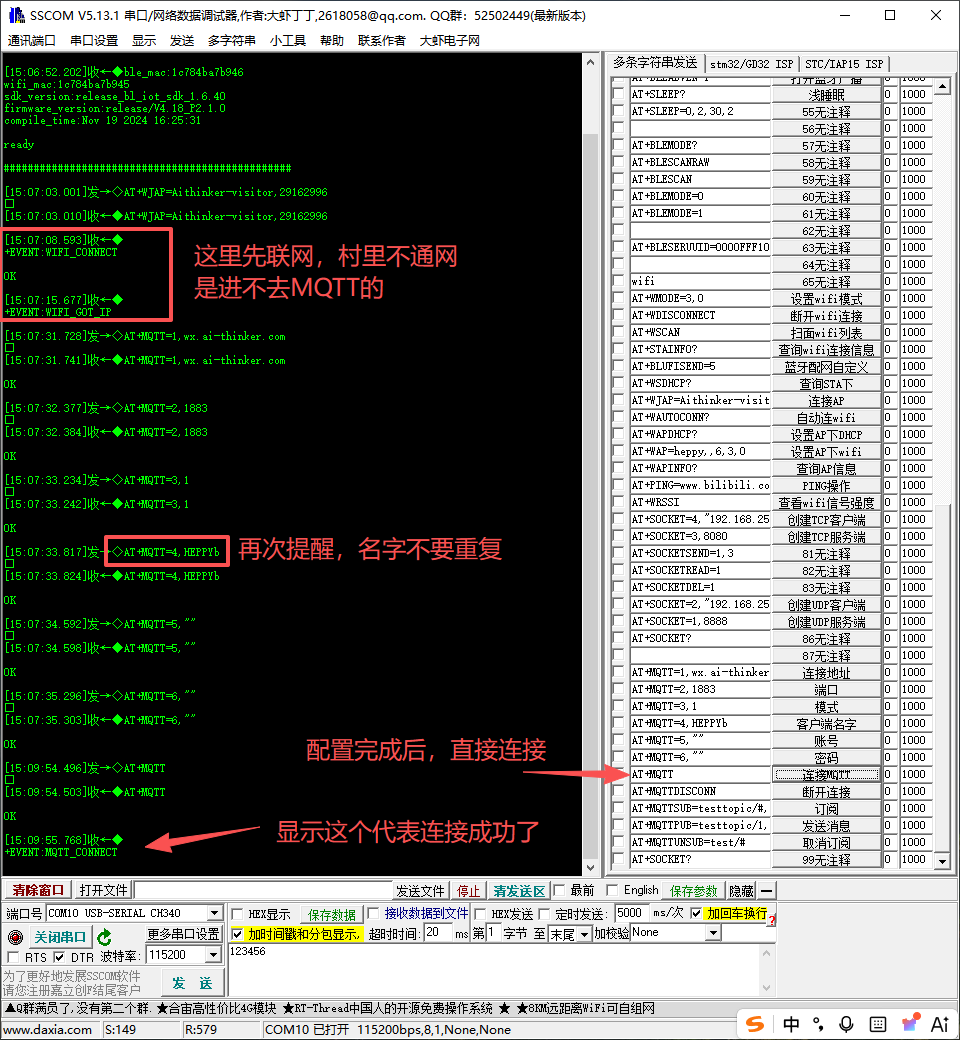
通过以上,我们模块打开后线连接WIFI,先给咱村里通上网先

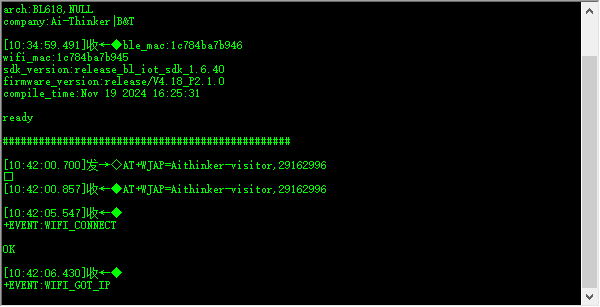
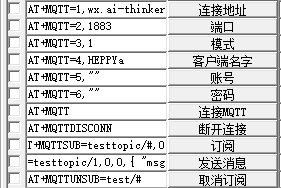
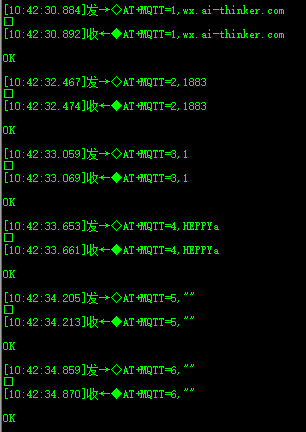
我这里连上网之后,直接对MQTT进行配置了。注意MQTT客户端的名字很重要,一定不能重复
收发消息
通过MQTT进行收发,首先要做的就是点击配置MQTT这条很重要。
按照上面的指令进行配置。
连接MQTT
另外一个同理
订阅消息
接下来是AT+MQTTSUB订阅消息
AT+MQTTSUB=testtopic/#,0                             //订阅消息
AT+MQTTPUB=testtopic/1,0,0,{ "msg": "bbb" } //发送消息
AT+MQTTUNSUB=testtopic/#                                   //取消订阅
发送接收
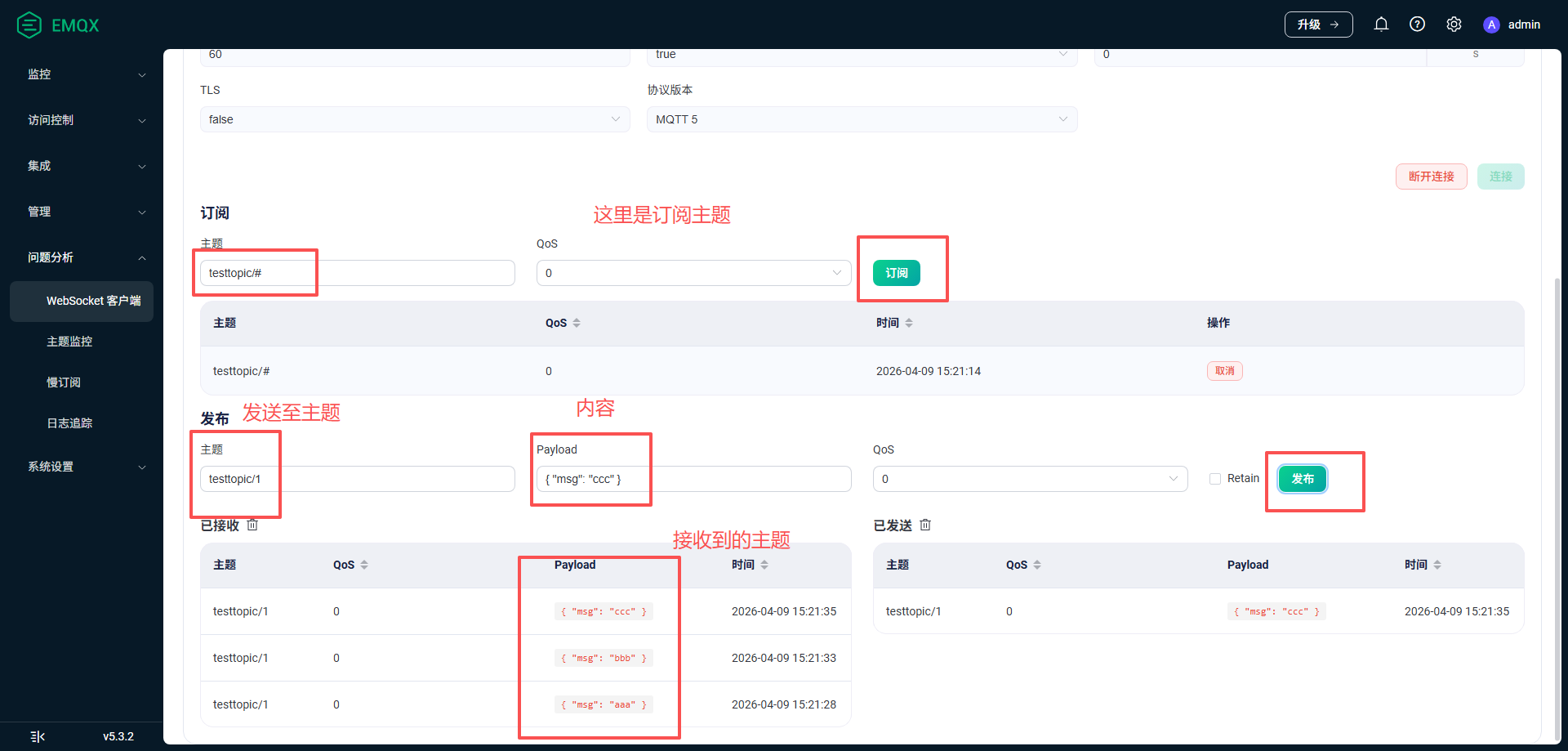
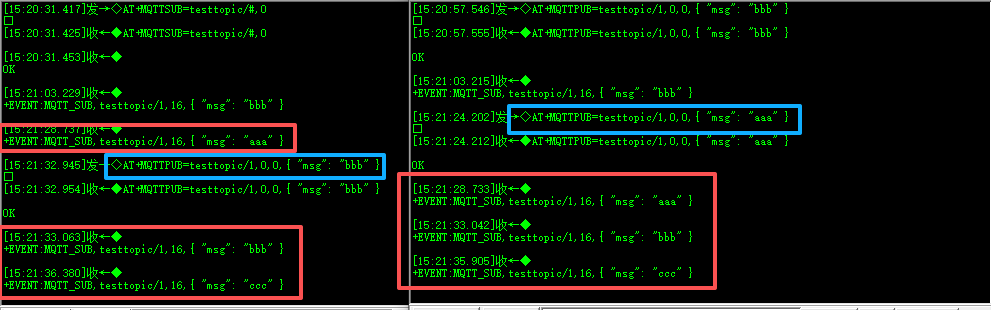
图中蓝色为发送,红色为接收
可以看到有正常的将消息发送至服务端,服务端也有正常将消息送至订阅者中。

总结
通过以上的使用,可以知道Ai-M61-32S这个模块可以实现的事情有更多了,咱村里通上了网!!!小伙伴们 也可以多多尝试别的平台的IoT,看看各家IoT的区别是什么。以上,文章有任何问题欢迎评论区指出,感谢大家的观看!!








 嘻嘻 谢谢
嘻嘻 谢谢
