[i=s] 本帖最后由 阿典 于 2026-7-14 14:30 编辑 [/i]
前篇讲毫米波开发的功能算法思路,这篇讲实操 | 基于DEV101Pro · Python开源测距DEMO
帖子开始前友友们可以直接看省流版:点击观看60秒保姆级教程 https://weixin.qq.com/sph/AZtI09wgW
🎬 从“看懂”到“上手”
上篇跟大家聊了两个开源 DEMO 背后的设计思路——三进程架构啊、MTI 为什么放芯片端啊、EMA 背景扣除是啥原理……然后评论区就有小伙伴问了:“道理我都懂,但代码在哪?怎么跑起来?”
别急,思路是开胃菜,今天开始陆续上“主菜”——手把手教你把1T1R雷达测距演示真正跑起来,从接通板子到开发界面,一步到位。
💡 没看过前篇的也没关系,这篇纯实操,照着做就能用上。
Q1:这款测距演示需要什么硬件?
A: 很简单,三样东西:
- 一块 DEV101Pro 开发板(1T1R 测距用的就是它)
- 一根 USB 转串口线(或者配套的串口底板)
- 一台 Windows 电脑(Win10 及以上就行)
⚡ 板子供3.3V,别接错电压就行,烧不了。
Q2:必须使用毫米波开发工具吗?
A: 对,先把硬件连上PC端,再开 ONELAB 开发工具确认板子无故障:
-
DEV101Pro 接TTL转USB串口板,再接通电脑
-
打开开发工具,点左上角 【检测设备】
-
能识别到设备 → 板子没问题,继续下一步
-
识别不到 → 检查驱动、COM 口、接线,老三样排查
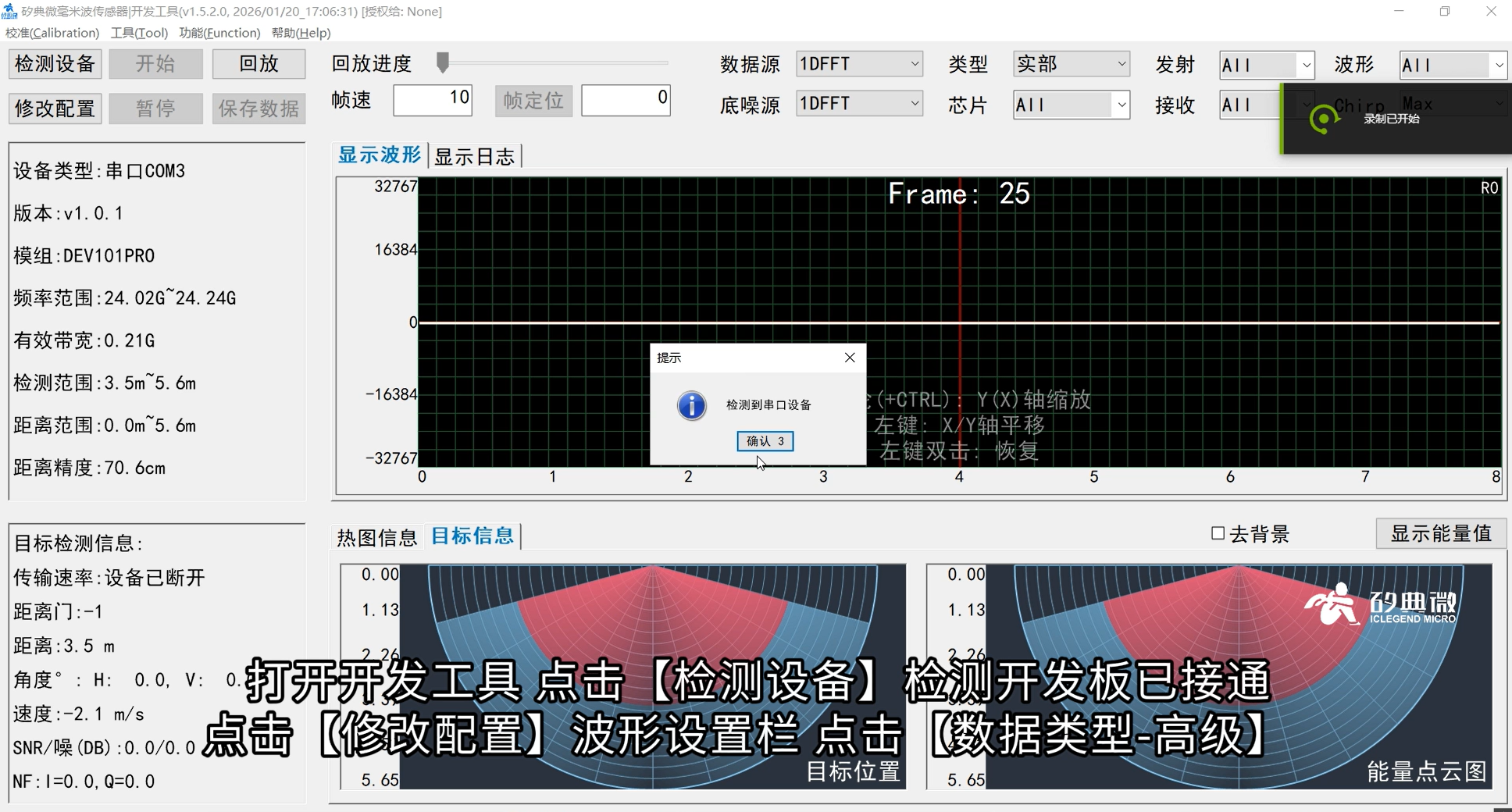
💡 小技巧:工具里能看到波形跳动,说明硬件链路通了,这时候再去跑 Python 演示就有保障了。
Q3:开发工具里要改什么配置吗?
A: 默认配置就能使用,但建议先确认一下:
-
点 【修改配置】 → 波形设置栏 → 【数据类型-高级】
-
核对一下参数(默认值一般都OK,看不懂就别动)
-
点 【确认】 → 再点右下角 【生成应用配置】
-
目标检测参数也看一眼,没问题就 【保存】
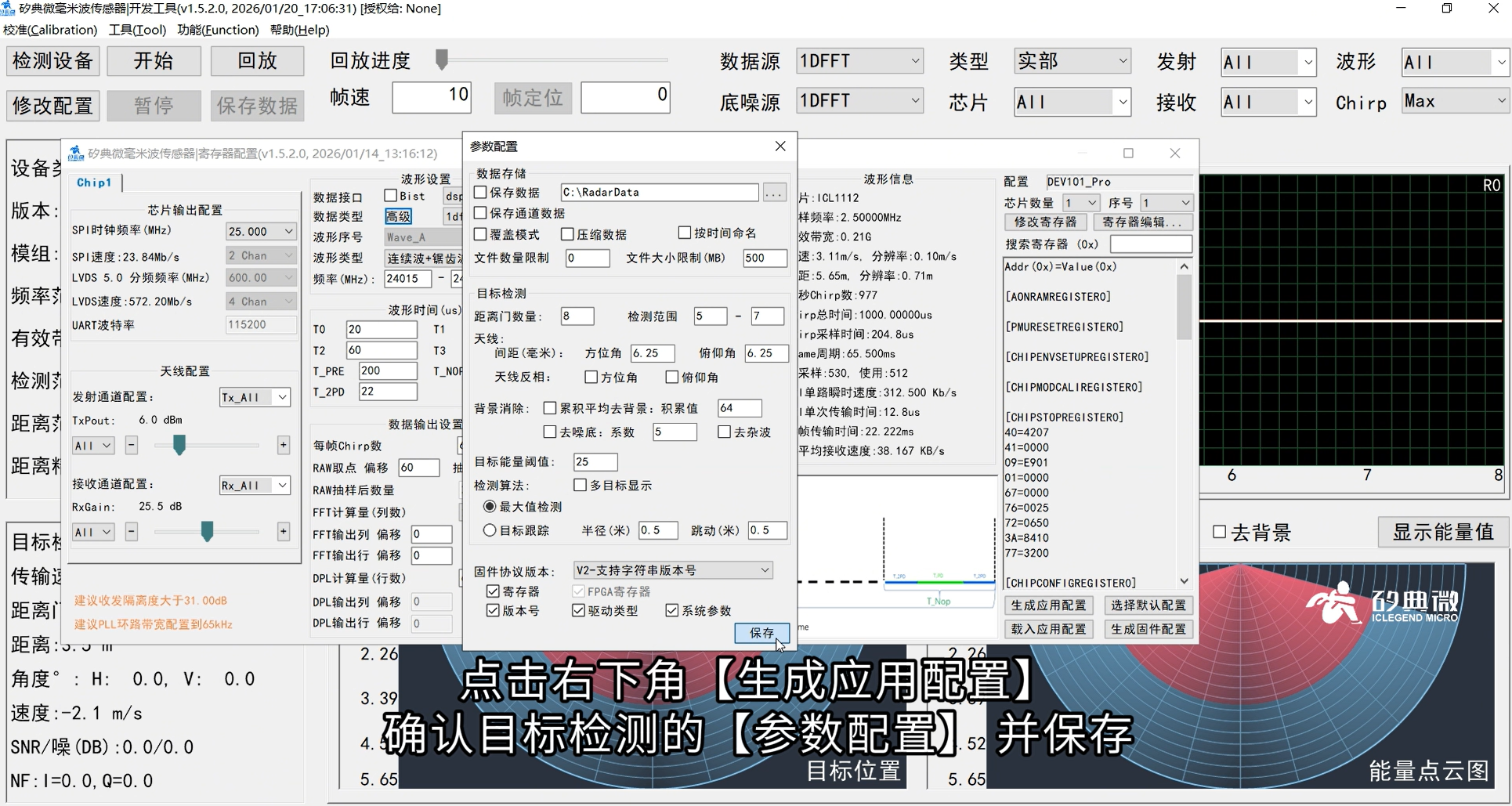
然后点 【开始】 ,能看到波形在跳、目标位置有显示 → 配置OK,我们继续。
Q4:Python 环境怎么搭?有版本要求吗?
A: 通用配置,很简单:
- Python 版本:3.8 及以上 都行(推荐 3.9/3.10,稳定)
- 依赖包:主要是
pyserial、numpy、PyQt5、PySide6、pyqtgraph 这几个
- 安装方式:打开 1T1R雷达测距DEMO 说明文档里的 【安装与运行】 章节,照着 pip install 就行
⚠️ 新手小贴士:如果你电脑里装了好几个 Python 版本,记得确认一下 pip 对应的是哪个,别装错环境了,到时候跑不起来又要挠头。
Q5:代码在哪?运行哪个文件?
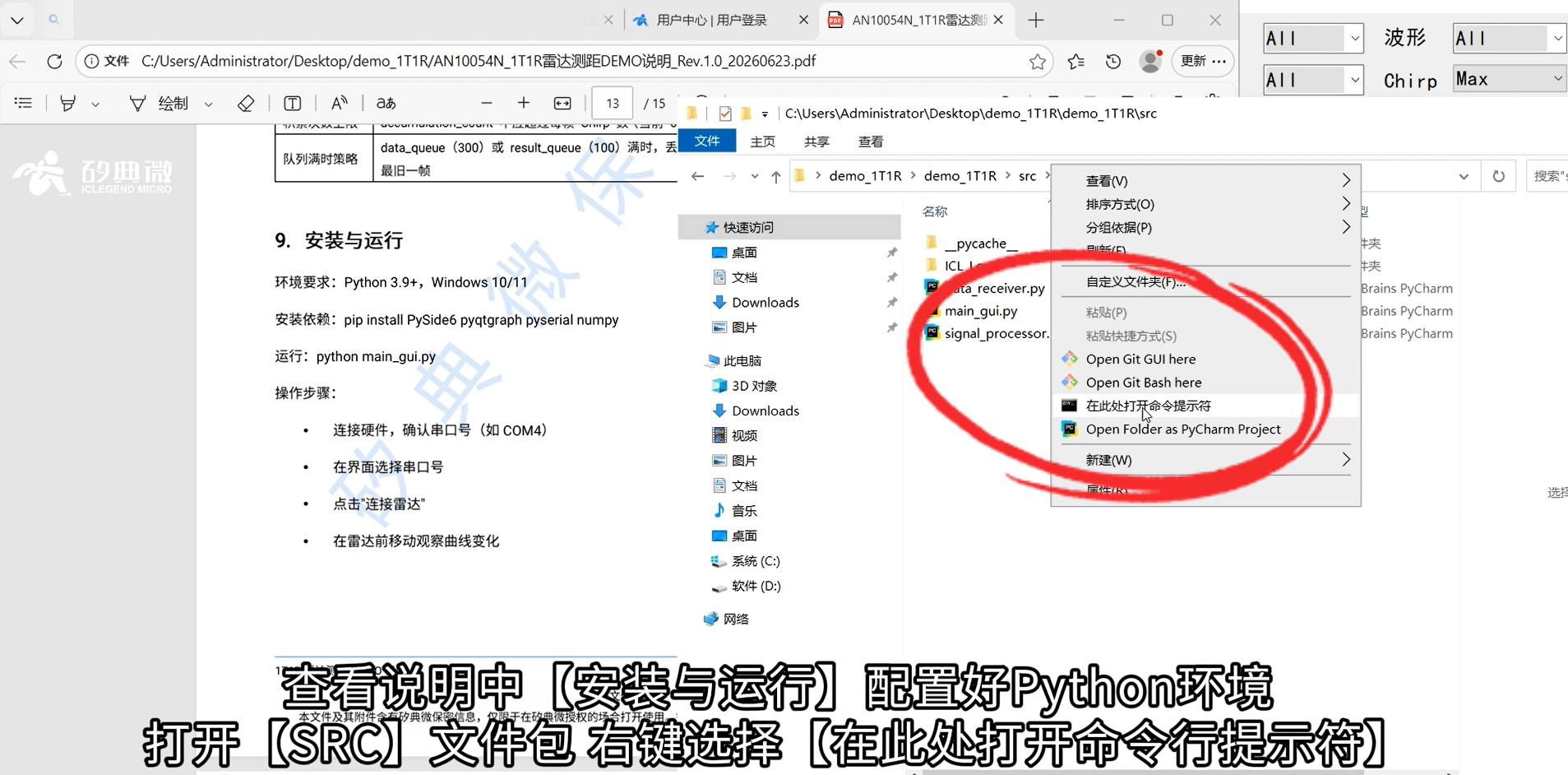
A: 透传固件工程包里有个 【SRC】 文件夹,那就是源码了。
运行步骤就三步:
- 打开 SRC 文件夹
- 在文件夹空白处 右键 → 在此处打开命令行提示符
- 输入命令:
python main_gui.py
回车,等个几秒钟,界面就弹出来了。
Q6:界面出来了,然后呢?怎么确认连上了?
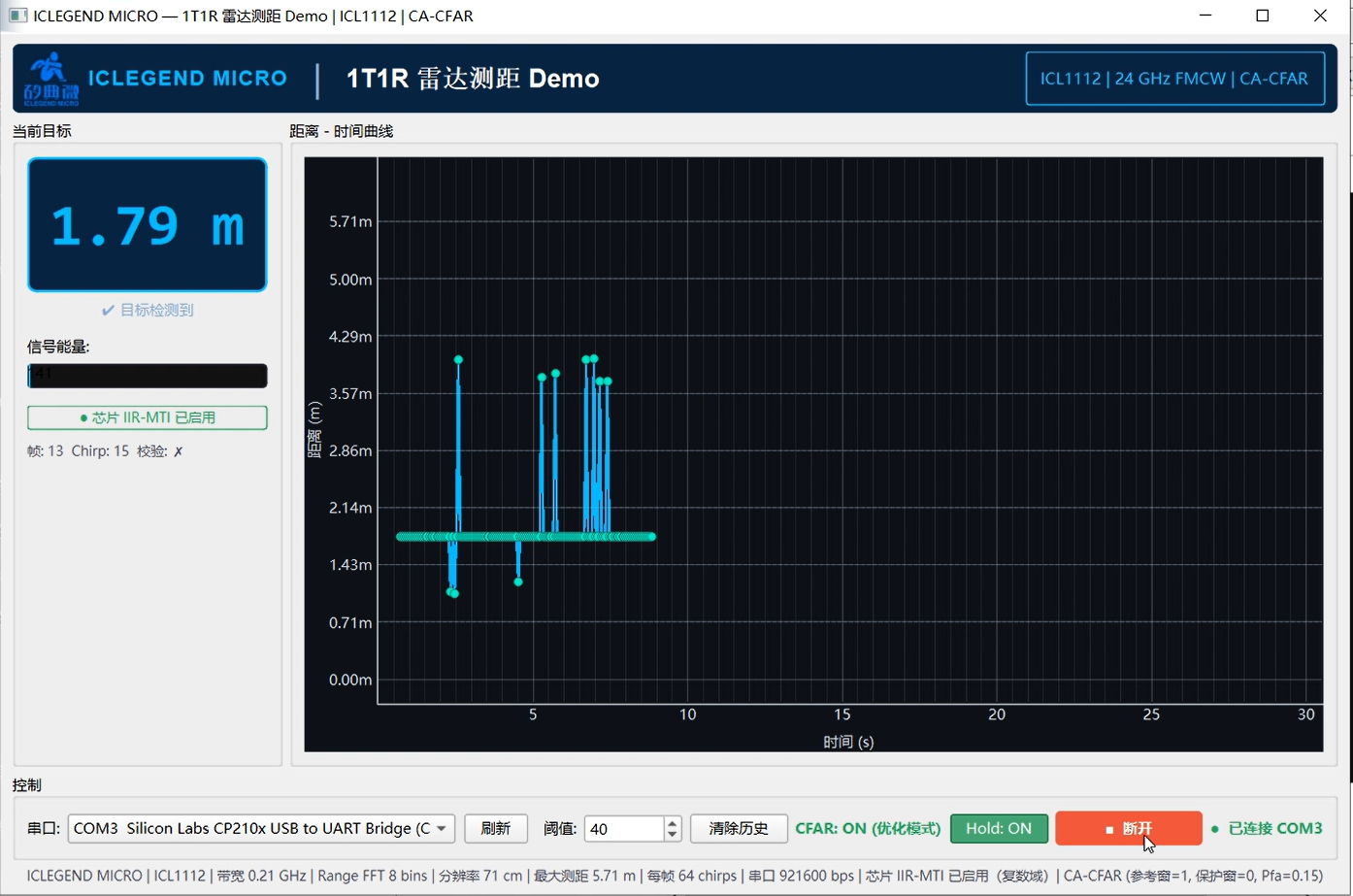
A: 界面右下角有个 【连接雷达】 按钮,点一下:
💡 默认配置直接用就行,想调参数的可以看 DEMO 说明文档,里面讲得很细。
Q7:跑不通怎么办?常见坑有哪些?
A: 新手最容易踩的三个坑,提前给你打个预防针:
| 症状 |
大概率原因 |
解决办法 |
| 运行 .py 文件报错 |
依赖包没装全 |
重新 pip install -r requirements.txt |
| 点击连接雷达没反应 |
COM 口选错了 / 被占用 |
设备管理器确认,关掉其他串口软件 |
| 连上了但全是噪声 |
配置不对 / 固件不匹配 |
回开发工具核对参数和固件版本 |
💬 实在搞不定的,跟帖晒出现象和报错截图,阿典帮你排雷。
🧡 跑起来只是开始
好了,现在你已经成功让这块小板子“感受到人类的世界”了。从硬件连线到 Python 跑通,是不是没想象中那么复杂?
不过,跑通只是起点,“玩出花”才是目的。同样的距离数据,你可以用来做人体感应灯、车位占用检测器,甚至结合其他传感器玩出更酷的项目。
欢迎回帖分享你的“第一次测距”体验,或者晒出你的魔改项目。如果你的开发进度卡壳了,随时来问。
📢 最后吆喝一声
如果你手头还没有矽典微DEV系列开发板,或者想解锁更多高级功能(如原始 I/Q 数据获取、波形高级配置),欢迎通过 矽典微官网 或 官方公众号 了解 ONELAB 开发套件 和 毫米波传感器开发工具(97元/年订阅——授权两台设备、DEV系列全部透传固件包)。让专业工具帮你把开发效率真正拉满。
评论区聊聊,说不定下一篇 DEMO 就是你的 idea~
—— 动手跑起来,比看十篇原理都管用 ——