登录发现更多内容
首页
分类
发帖
账号
自动登录
找回密码
密码
登录
立即注册
立即登录
立即注册
其他登录
QQ
微信
首页
Portal
求助问答
Xiuno资源
Xiuno教程
Xiuno插件
Xiuno主题
休闲茶馆
定制主题
产品教程
BBS
求助问答
Xiuno资源
Xiuno教程
Xiuno插件
Xiuno主题
休闲茶馆
定制主题
开发资料
求助问答
Xiuno资源
Xiuno教程
Xiuno插件
Xiuno主题
休闲茶馆
定制主题
样品购买
求助问答
Xiuno资源
Xiuno教程
Xiuno插件
Xiuno主题
休闲茶馆
定制主题
IoT云平台
求助问答
Xiuno资源
Xiuno教程
Xiuno插件
Xiuno主题
休闲茶馆
定制主题
GitHub
求助问答
Xiuno资源
Xiuno教程
Xiuno插件
Xiuno主题
休闲茶馆
定制主题
技术博客
求助问答
Xiuno资源
Xiuno教程
Xiuno插件
Xiuno主题
休闲茶馆
定制主题
搜索
搜索
热搜:
LoRa
ESP8266
安信可
本版
帖子
用户
请
登录
后使用快捷导航
没有账号?
立即注册
每日签到
任务
广播
导读
排行榜
设置
我的收藏
退出
20
1
1
首页
智能家居
›
[智能家居]树莓派搭建全屋智能之系统烧录 ...
1
2
3
/ 3 页
下一页
返回列表
[智能家居]树莓派搭建全屋智能之系统烧录
[ 复制链接 ]
发布帖子
WT_0213
论坛元老
133
主题
1991
回帖
2万
积分
论坛元老
勤劳的打工人
论坛元老, 积分 21876, 距离下一级还需 9978123 积分
论坛元老, 积分 21876, 距离下一级还需 9978123 积分
积分
21876
私信
20人留言
#
智能家居
8968
20
2024-4-25 00:58:31
[i=s] 本帖最后由 WT_0213 于 2024-5-6 14:14 编辑 [/i]<br /> <br /> # 简介 树莓派的操作系统主要包括Raspbian OS(基于Debian)、Ubuntu MATE、Ubuntu Server、LibreELEC、OSMC、RISC OS、Mozilla WebThings Gateway、Ubuntu Core、DietPi、Lakka Linux、RetroPie等。这些操作系统适用于不同的用途,如通用计算、媒体服务器、物联网项目、教育和学习等。例如,Raspbian是树莓派的官方操作系统,适合初学者和一般用途;Ubuntu MATE提供美观的界面和丰富的支持;Arch Linux ARM则适合熟悉Linux的用户,提供最新的软件包。 一般我们烧录官网的就可以了,优化也不错。说实话其他的我也没怎么了解过。 家里正在用于服务的Home Assistant是基于 神雕 大佬的[机顶盒]([https://www.ecoo.top/](https://www.ecoo.top/))做的。系统是HiNas | 华为悦盒ec6108v9c | hi3798mv100 | 1G | emmc | 8G | mdmo1g | | ----------------- | ----------- | -- | ---- | -- | ------ | 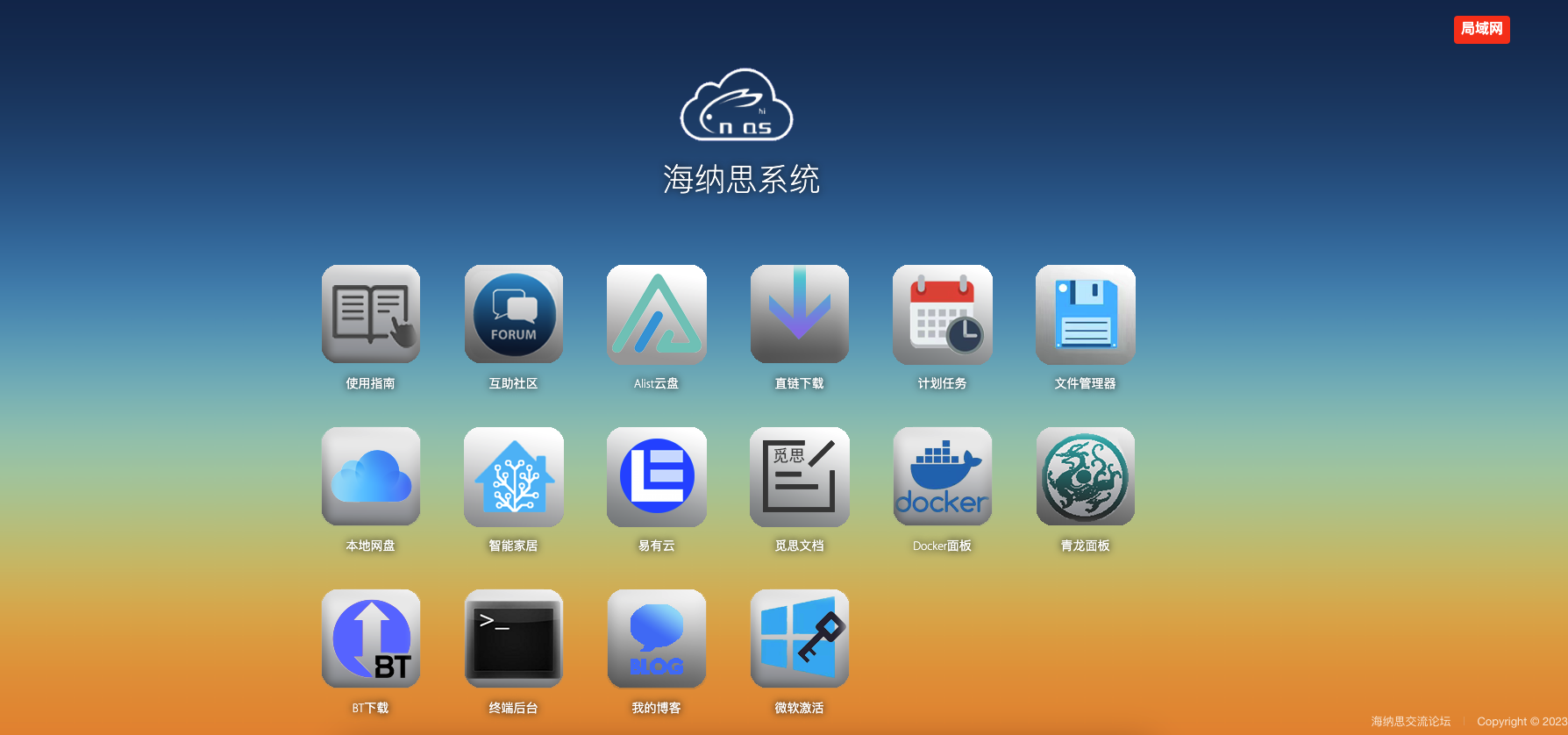 总体使用起来还不错,挂了个移动固态硬盘,做nas反正机顶盒也没啥大用挂着玩。青龙面板可以做做B站任务、阿里云盘签到、狗东的京豆和农场任务等等、Alist云盘可以挂在其他的一些网盘,相当于一个汇总。所有网盘内容都可以在Alist里面查看。 之所以这次使用树莓派作为主控设备,是因为原来电视盒子方案相对比较糙,并且时间也比较长了好多环境都是搭建的乱七八糟的。仅实现了回家开灯,语音控制全屋灯光、电视、温湿度检测、家里也比较乱很多东西都还没智能起来。 恰好前段时间 贸泽电子 赞助了一块树莓派5。感谢!感谢!感谢!这样一来就万事俱备了。 # 目标 目前想要实现的的智能家居系统,主要包含两方面: Home Assistant和智能语音助手。 Home Assistant没啥好说的。 ## 硬件展示 ### 语音套件 语音助手功能实现依赖于一块百度刚开始做智能设备的时候。度秘 DUEROS 参加活动给的4mic 麦克风阵列板子 也叫 Dueros开发套件个人版。 刚开始的时候好像是2018年。想想都七年多了。那会参加各种活动,还买了699的小度在家 😄。 后来积分兑换什么的换了好些个小度系列产品。然后就有了现在的全屋智能。现在音箱很智能。就是Home Assistant玩的不太溜。 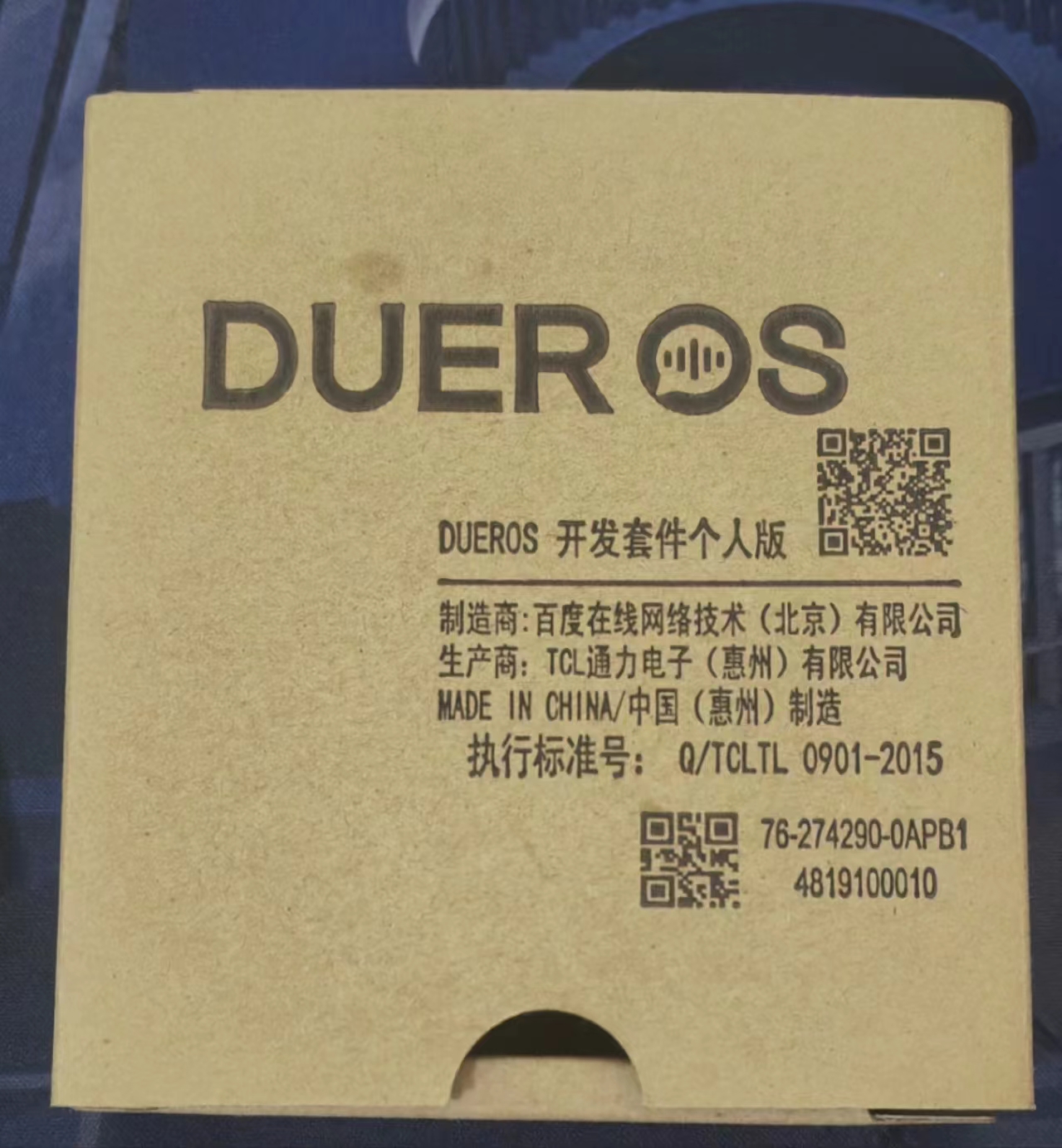 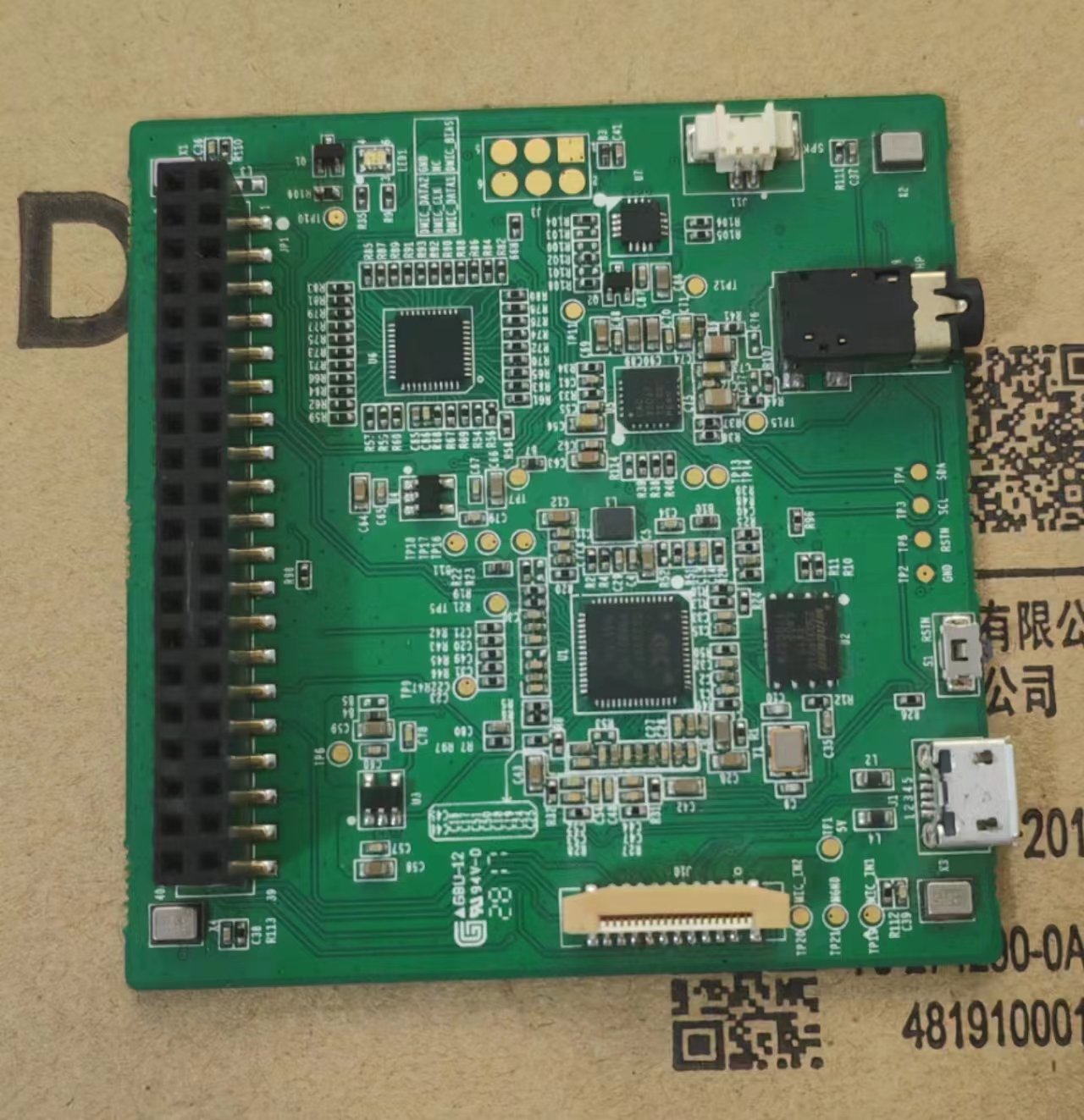 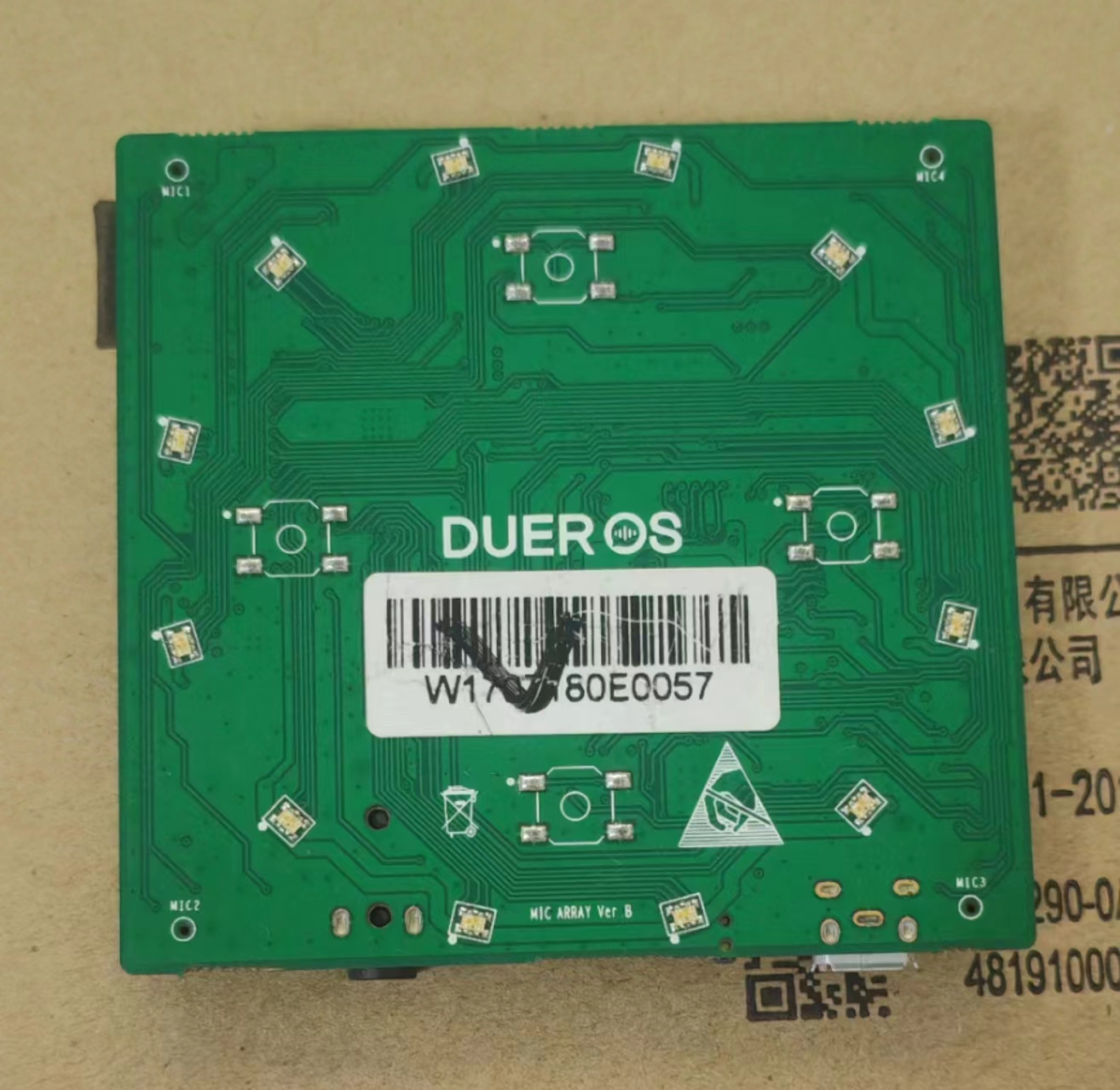 语音套件长这个样子 ### 树莓派 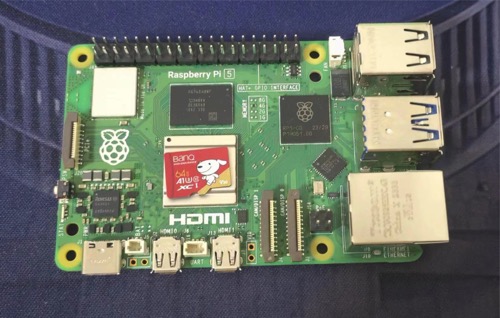 ## 系统烧录 要实现智能家居系统首先需要先给我们的树莓派烧录系统镜像,效果和给电脑装系统一个样。区别就是树莓派做系统使用工具把镜像文件写入内存卡就可以了。 树莓派官网地址:[[https://www.raspberrypi.com/](https://www.raspberrypi.com/)]([https://www.raspberrypi.com/](https://www.raspberrypi.com/)) 下面是具体烧录流程。 ### 烧录工具 这里我们使用官方的烧录工具下载地址: windows版本 [[https://downloads.raspberrypi.org/imager/imager_latest.exe](https://downloads.raspberrypi.org/imager/imager_latest.exe)]([https://downloads.raspberrypi.org/imager/imager_latest.exe](https://downloads.raspberrypi.org/imager/imager_latest.exe)) mac版本 [[https://downloads.raspberrypi.org/imager/imager_latest.dmg](https://downloads.raspberrypi.org/imager/imager_latest.dmg)]([https://downloads.raspberrypi.org/imager/imager_latest.dmg](https://downloads.raspberrypi.org/imager/imager_latest.dmg)) 本次烧录使用的mac版,和windows版本是一样的。 ### 烧录过程 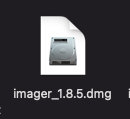 双击打开,然后将Raspberry Pi Imager拖到Applications里。Windows直接安装。 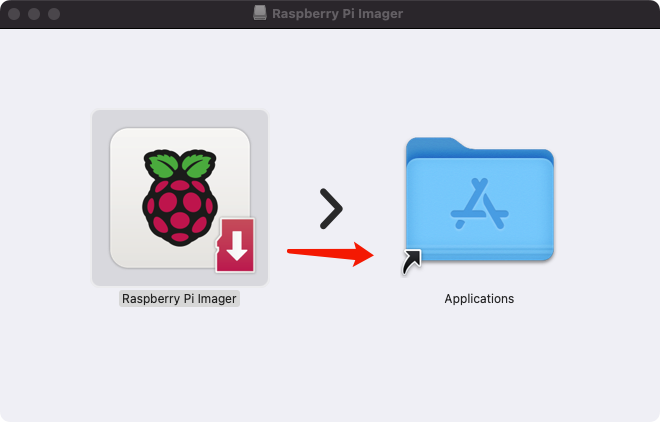 然后打开 Raspberry Pi Imager app 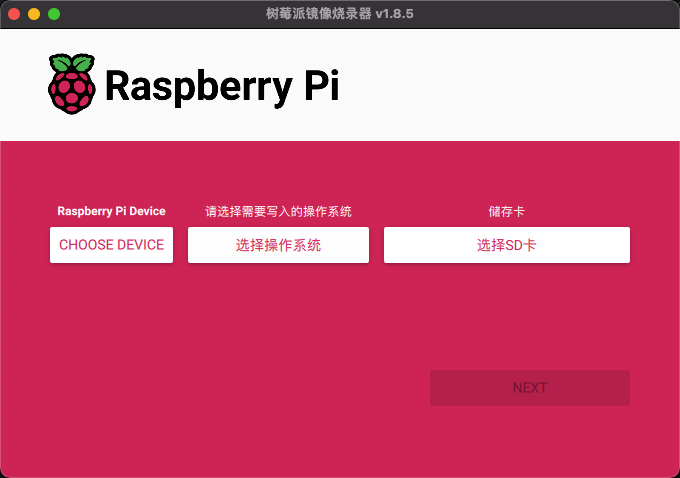 第一个选项选择的是设备 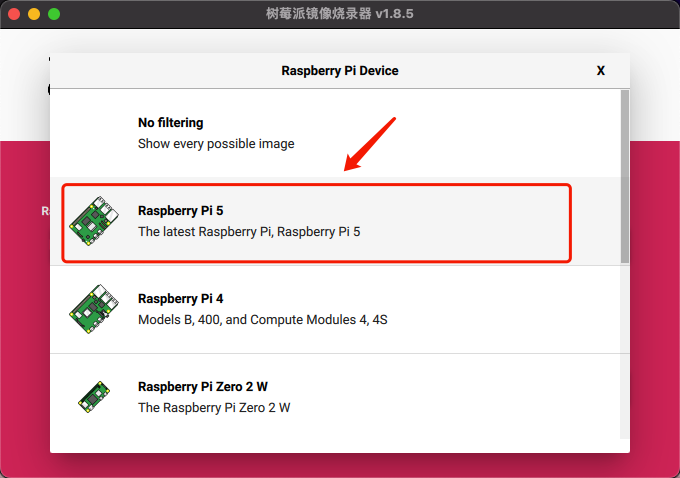 这里根据自己的pi选择对应的设备类型。这里选择Raspberry Pi 5 然后选择镜像 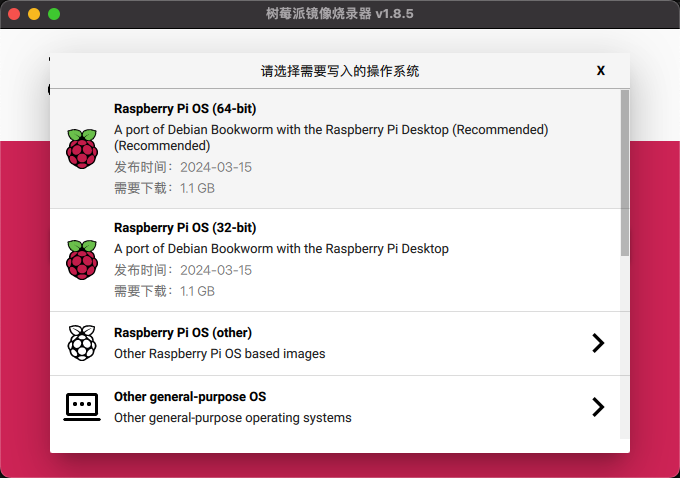 根据自己的设备选择对应的镜像文件,可选32位/64位系统。Raspberry Pi OS(other)可以选择 lite版与推荐软件版本。 是也可以选择已下载的其他镜像烧录。 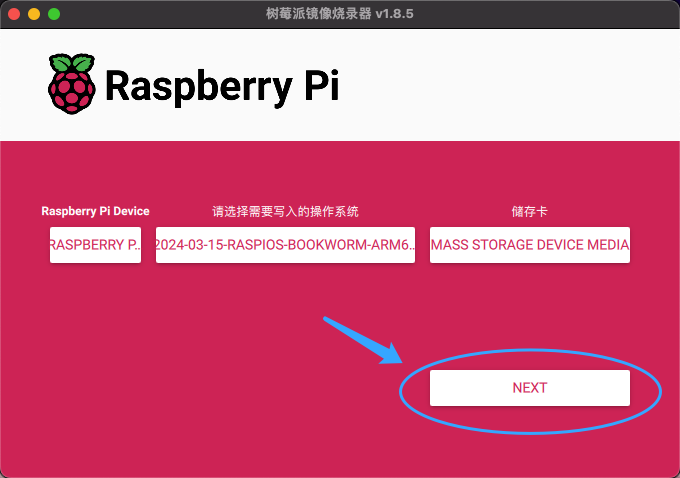 最后一步选择自己的存储卡,然后点击 NEXT按钮进行下一步。 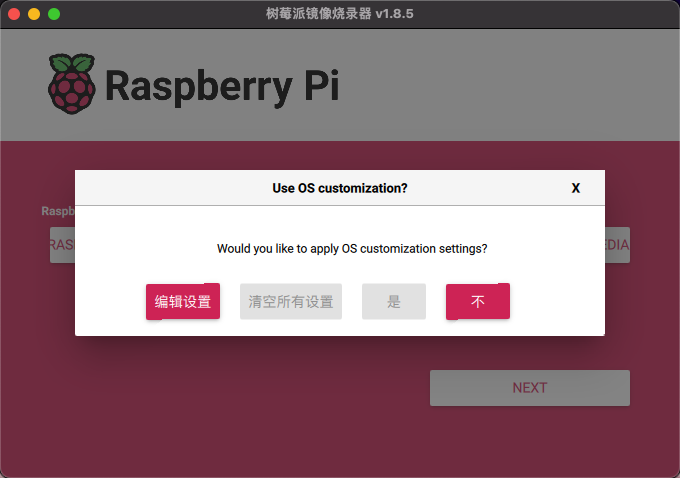 此处可以编辑 raspberry Pi OS的一些系统参数 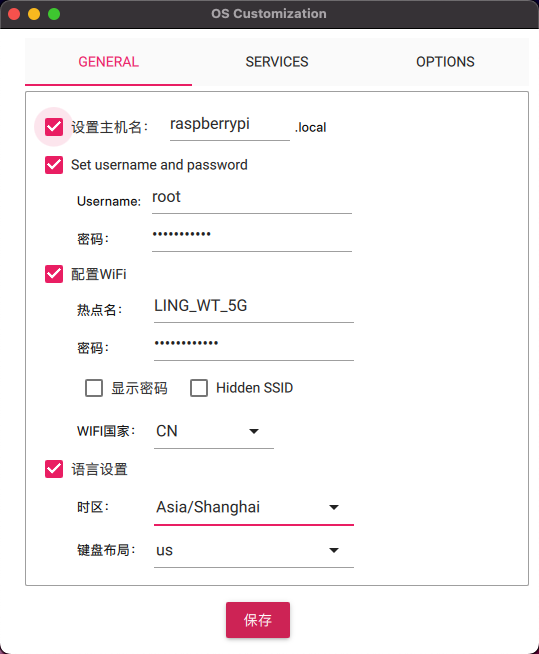 开启SSH 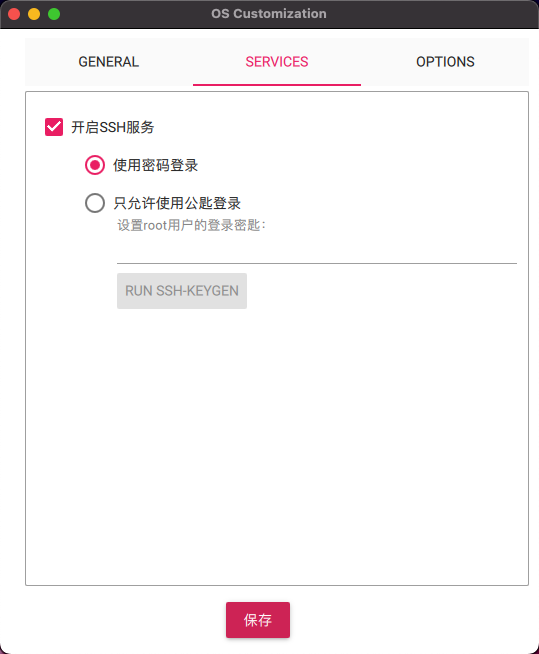 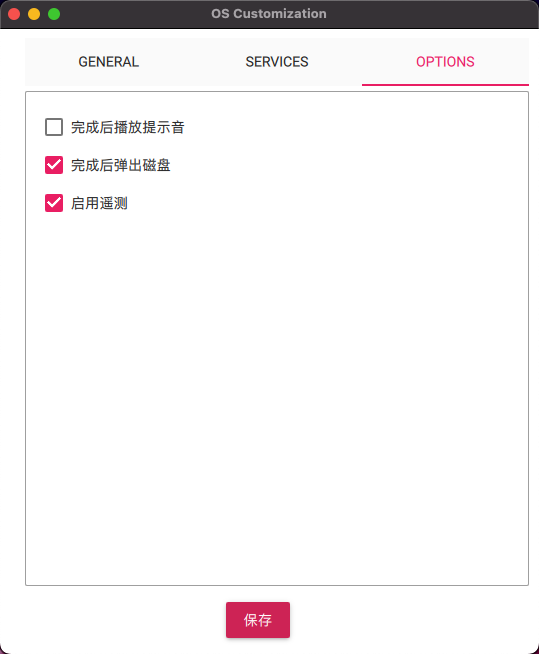 编辑完成后点击保存,回到 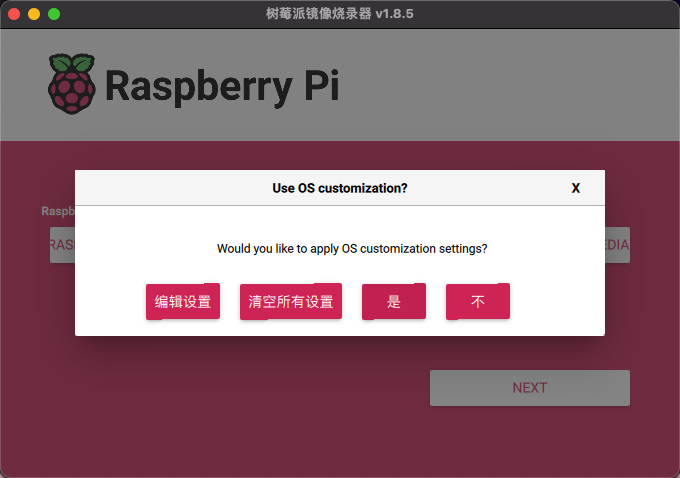 此时弹窗有一些变化,“清空所有设置”按钮和“是”按钮亮起来点击“是”完成基础设置 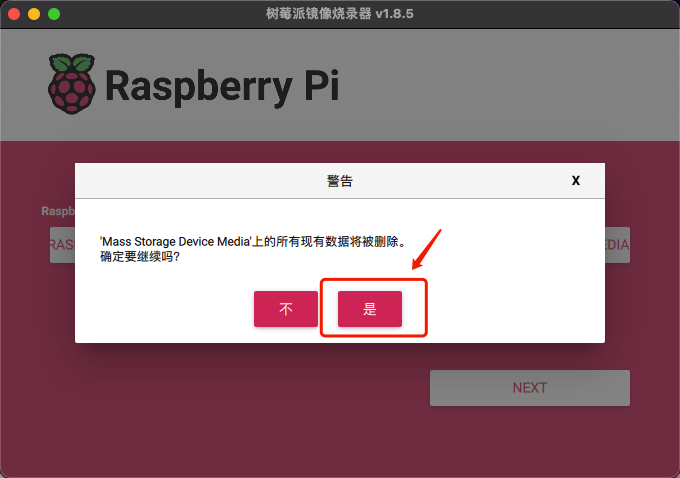 提示存储卡数据会被删除,直接点“是”啥也不要了,就是烧录谁也阻止不了 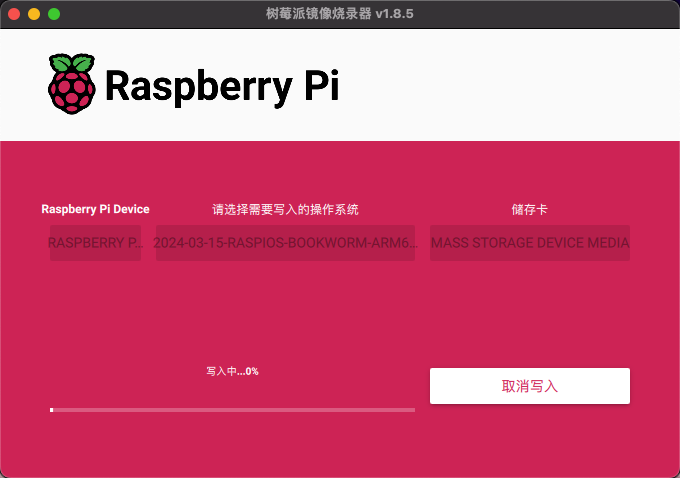 然后就是相对漫长的写入等待 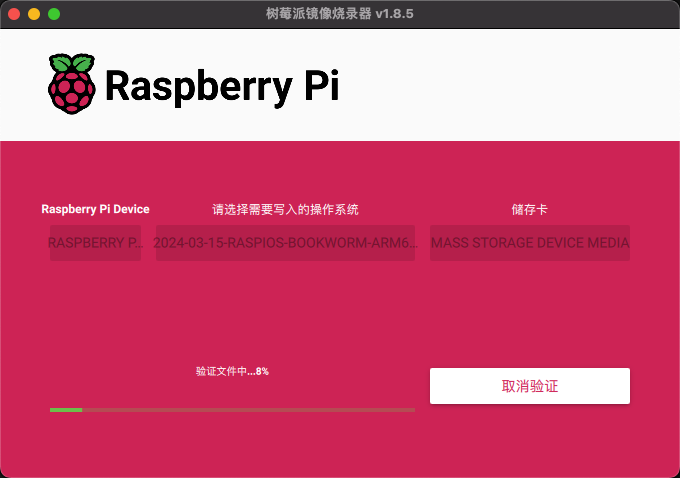 写入完成后进入相对漫长的验证等待 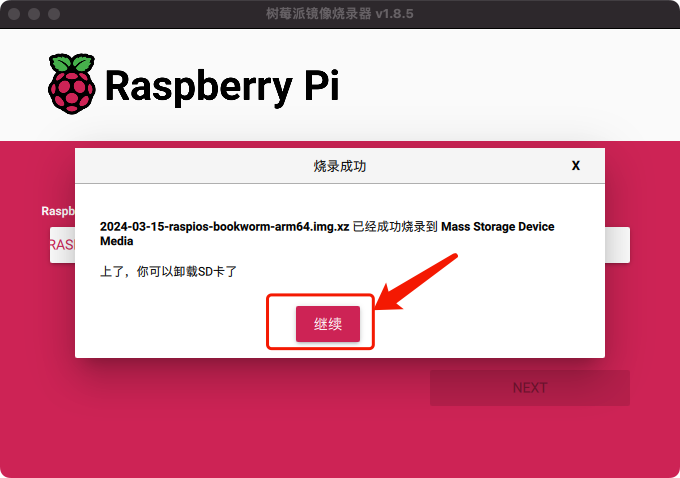 烧录完成 上机启动 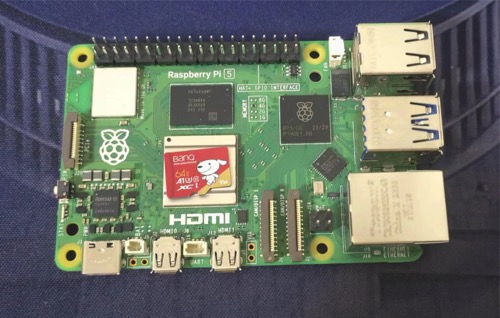 插卡,连线 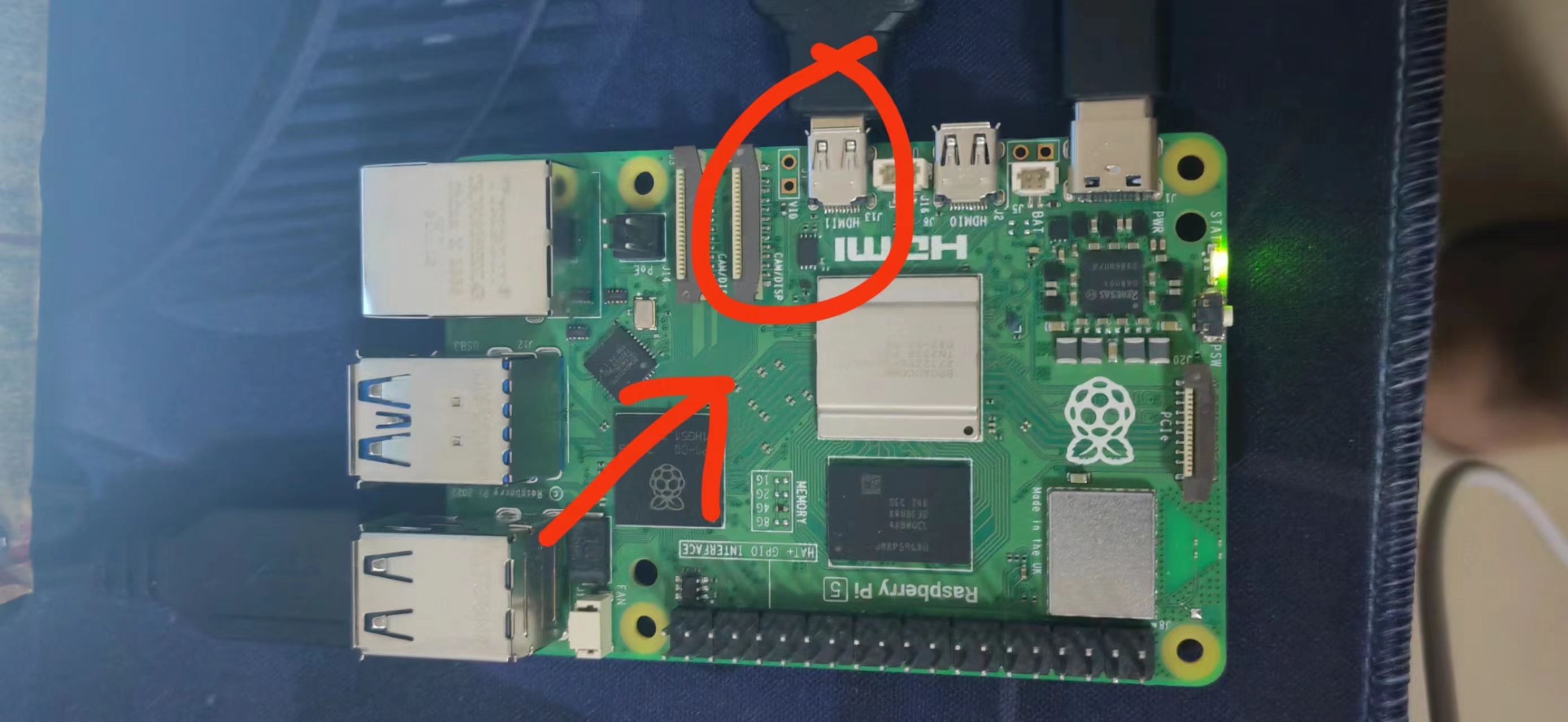 这里需要注意,一定要插到底,不然显示器没信号。第一次有些紧,也不敢用力。完全不敢用力。就在口那卡着。后来感觉这样不行啊,然后一使劲就插到底了。不出意外信号果然就有了。 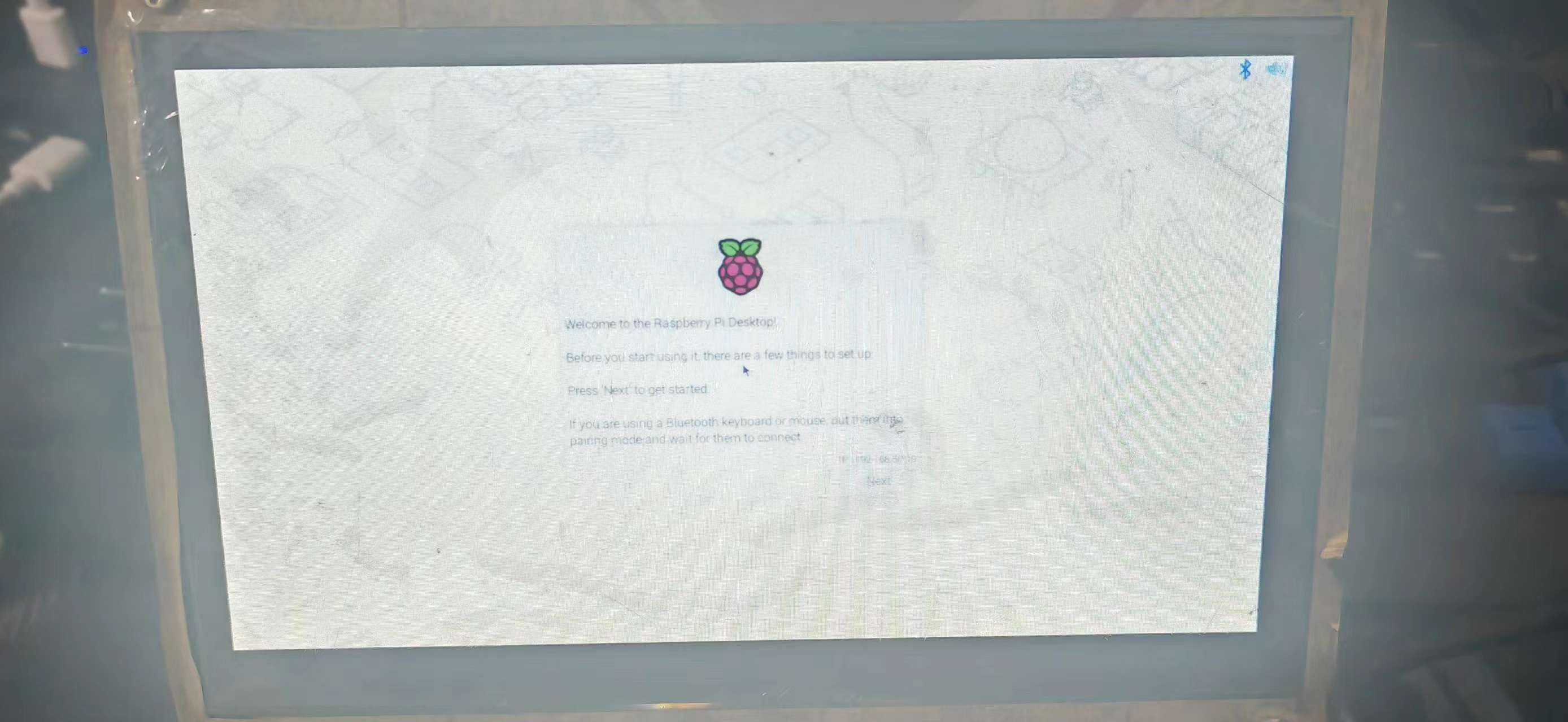 然后就是系统启动,画面有点看不清,因为屏幕上面有膜,没死掉。而且还是手机拍摄将就看。它里面有个NEXT。然后一步有一步的让你添一些信息 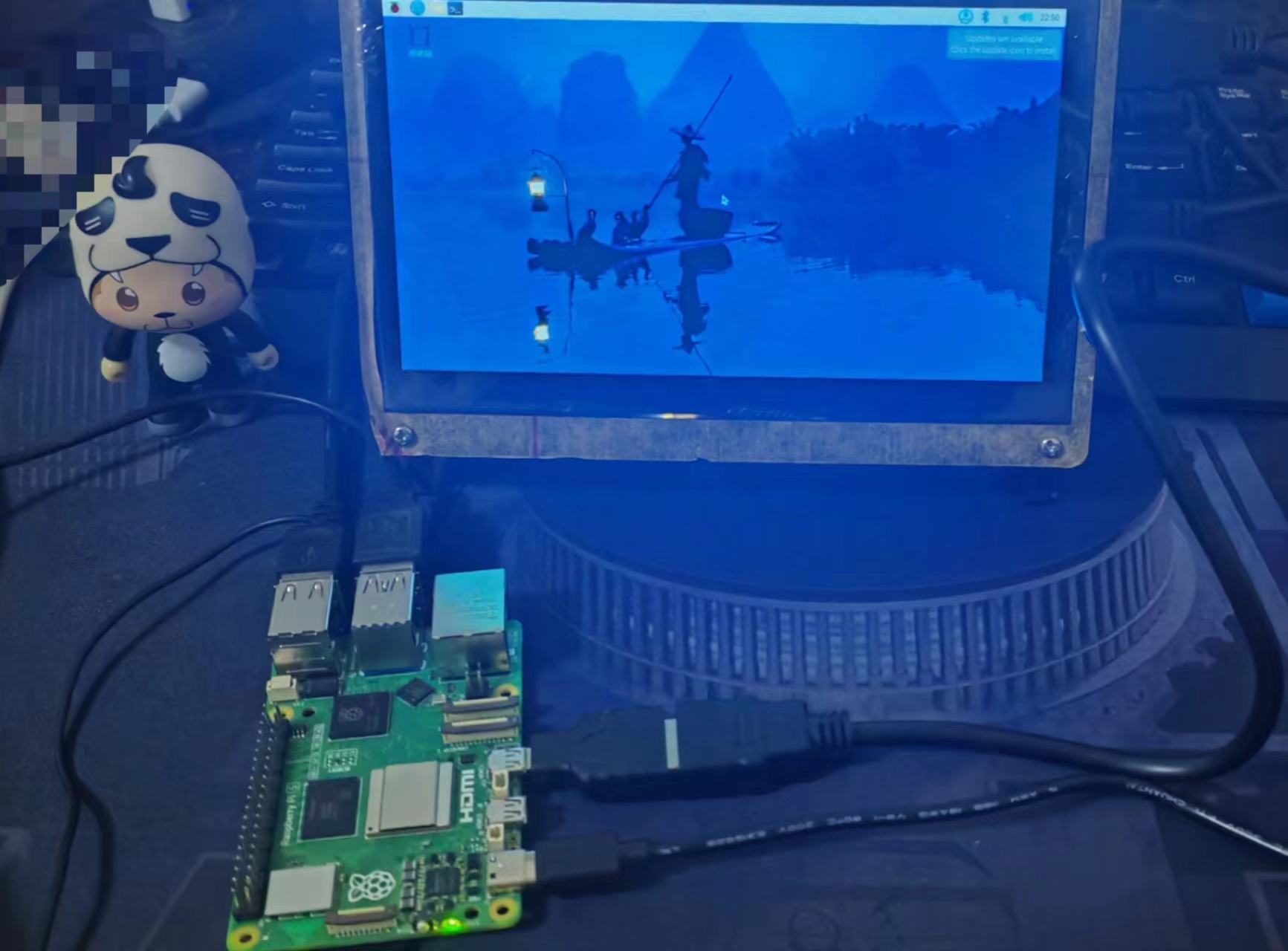 然后他就进入系统了,感觉就很棒,不得不说发热有点大。不装散热怕他会糊看来又要花费马内了 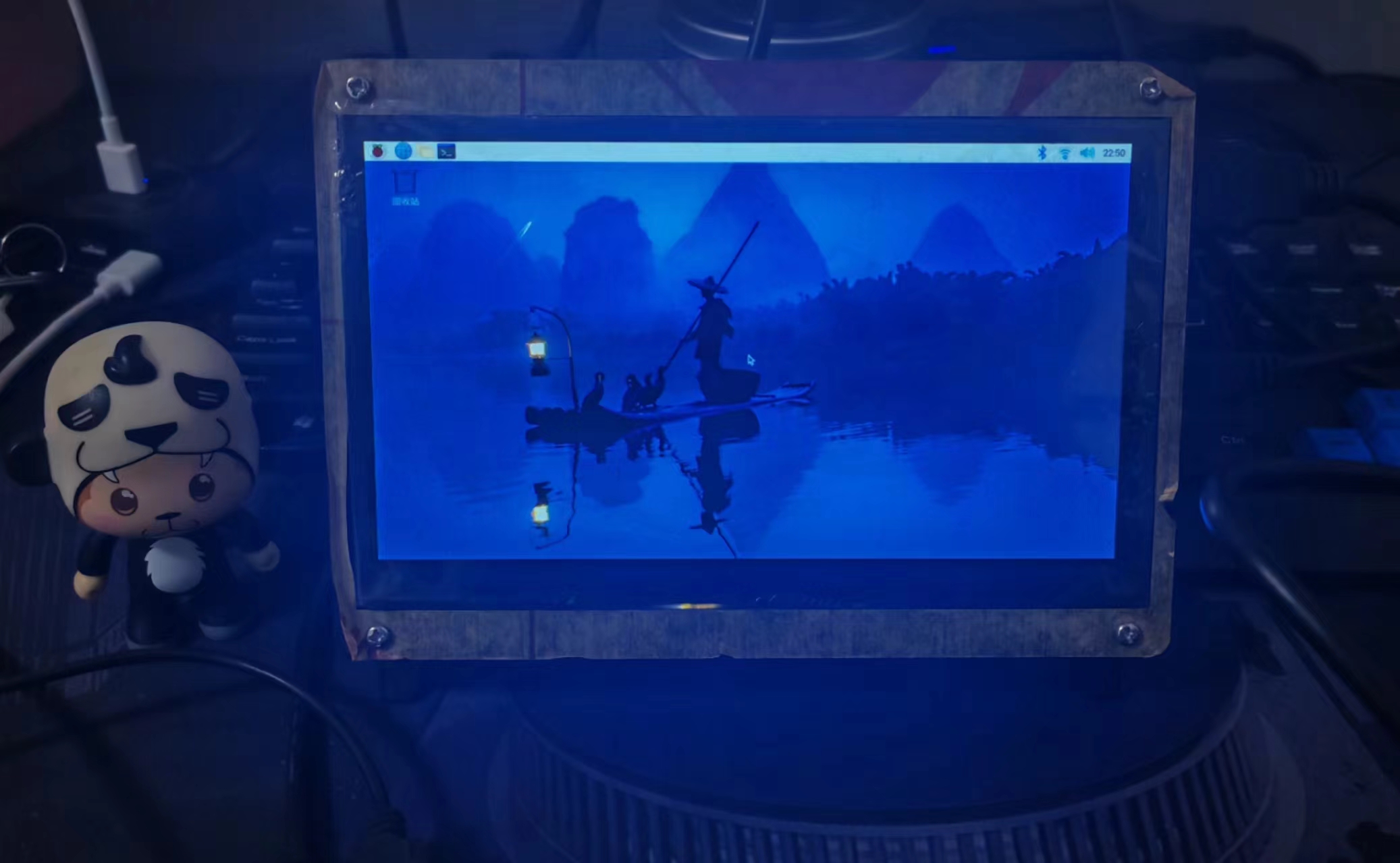 画面“桂林山水渔舟唱晚”有内味了 ## 树莓派ssh相关问题处理 如果你发现,系统安装完成后无法连接ssh,提示权限错误 ``` Permission denied, please try again. ``` 那么接着往下看 允许root用户登录+允许root用户登录 - 基于密码的安全验证 SSH远程连接时无法直接通过root账户登录,会显示权限不足(Permission denied, please try again.) 要开启root账户远程登录,要找到/etc/ssh/sshd_config 文件并修改设置 使用 sudo su root 可以直接切换到root用户下 执行 ``` sudo vi /etc/ssh/sshd_config ``` 修改ssh配置文件 找到用#注释掉的 ``` #PermitRootLogin prohibit-password ``` 将其解开注释并修改为 ``` PermitRootLogin yes ``` 将注释去掉 ``` # PasswordAuthentication yes PasswordAuthentication yes ``` 重启 SSH 服务生效 ``` # 重启ssh服务 systemctl restart ssh # 查看ssh服务状态 systemctl status ssh ``` 如果ssh服务正常启动的话,就可以使用ssh命令进行连接了 ``` # ssh username@ip username 用户名称,ip树莓派的ip地址 ssh [email]root@192.168.50.19[/email] 输入密码就可以连接上了 ``` 到这里系统镜像烧录配置完毕,基础环境搭建完成。 鸣谢 贸泽电子 支持的树莓派5. 【贸泽电子【开发板体验官第二期】活动申领树莓派5开箱】 [https://www.bilibili.com/video/BV1fC411L7q2/?share_source=copy_web&vd_source=95f092a8edb82d1fb04a2d285b5f28a7](https://www.bilibili.com/video/BV1fC411L7q2/?share_source=copy_web&vd_source=95f092a8edb82d1fb04a2d285b5f28a7) 关联下一篇 > 【智能家居】树莓派搭建全屋智能之环境搭建01 > [https://bbs.ai-thinker.com/forum.php?mod=viewthread&tid=44575](https://bbs.ai-thinker.com/forum.php?mod=viewthread&tid=44575)
点赞
1
收藏
1
淘帖
0
────
1
人觉得很赞
────
回复
使用道具
举报
20 回复
电梯直达
倒序浏览
倒序浏览
正序浏览
顶
来自 #
WT_0213
楼主
回复
使用道具
举报
2024-4-25 09:15:12
关于sshd_config这篇文章写的很详细,其他参数可以参考配置。
SSH远程登陆配置sshd_config文件详解
回复
评论
使用道具
举报
21
#
楚华
回复
使用道具
举报
2024-4-26 22:15:16
以后也安装个
回复
评论
使用道具
举报
20
#
知行合一
回复
使用道具
举报
2024-4-26 21:46:03
大佬
回复
评论
使用道具
举报
19
#
7788
回复
使用道具
举报
2024-4-26 21:39:03
大佬
回复
评论
使用道具
举报
18
#
timo
回复
使用道具
举报
2024-4-26 15:32:31
幕了
回复
评论
使用道具
举报
17
#
物联网
回复
使用道具
举报
2024-4-26 13:41:56
这个可以直接安装os
回复
评论
使用道具
举报
16
#
sansui
回复
使用道具
举报
2024-4-26 12:53:03
羡慕
回复
评论
使用道具
举报
15
#
yff
回复
使用道具
举报
2024-4-25 23:27:15
点赞
回复
评论
使用道具
举报
14
#
1055173307
回复
使用道具
举报
2024-4-25 20:14:35
pi5做HA太顶了
回复
评论
使用道具
举报
13
#
lazy
回复
使用道具
举报
2024-4-25 16:33:07
学习
回复
评论
使用道具
举报
12
#
WT_0213
楼主
回复
使用道具
举报
2024-4-25 16:19:12
djy876 发表于 2024-4-25 16:02
这个几个米?
贸泽电子送的,不太清楚
回复
评论
使用道具
举报
B
Color
Image
Link
Quote
Code
Smilies
您需要登录后才可以回帖
立即登录
手机登录
点评
高级模式
本版积分规则
回帖并转播
下一页 »
1
2
3
/ 3 页
下一页
今日推荐
MQTT 入门与实战:从协议原理到两块 WB2 对联
九章验证板——智能家居项目
Ai-Thinker Skills 正式发布!快来试试!
九章开发板疑问
🔌手把手!1T1R 毫米波测距演示怎么跑?接入与 Python 环境配置
ONELAB开发套件常见问题Q&A:距离、角度、速度、距离门设置
【九章MCP验证板】开发环境配置教程
AI-WV02-32S 铁板烧焊接翻车
不用写代码,先跑通这两个开源例程,感受毫米波能做什么
【体验】Ai-WV02-32S 这不就跑起来了么
热帖排行
从零理解 HTTP · TCP · TLS:用 WB2 芯片访问心知天气
MQTT 入门与实战:从协议原理到两块 WB2 对联
九章验证板——智能家居项目
VC01的模块,在语音平台设置了串口功能,但是没起作用
Ai-Thinker Skills 正式发布!快来试试!
九章开发板疑问
🔌手把手!1T1R 毫米波测距演示怎么跑?接入与 Python 环境配置
ONELAB开发套件常见问题Q&A:距离、角度、速度、距离门设置
统计信息
会员数: 31193 个
话题数: 42275 篇
首页
分类
我的