登录发现更多内容
首页
分类
发帖
账号
自动登录
找回密码
密码
登录
立即注册
立即登录
立即注册
其他登录
QQ
微信
首页
Portal
求助问答
Xiuno资源
Xiuno教程
Xiuno插件
Xiuno主题
休闲茶馆
定制主题
产品教程
BBS
求助问答
Xiuno资源
Xiuno教程
Xiuno插件
Xiuno主题
休闲茶馆
定制主题
开发资料
求助问答
Xiuno资源
Xiuno教程
Xiuno插件
Xiuno主题
休闲茶馆
定制主题
样品购买
求助问答
Xiuno资源
Xiuno教程
Xiuno插件
Xiuno主题
休闲茶馆
定制主题
IoT云平台
求助问答
Xiuno资源
Xiuno教程
Xiuno插件
Xiuno主题
休闲茶馆
定制主题
GitHub
求助问答
Xiuno资源
Xiuno教程
Xiuno插件
Xiuno主题
休闲茶馆
定制主题
技术博客
求助问答
Xiuno资源
Xiuno教程
Xiuno插件
Xiuno主题
休闲茶馆
定制主题
搜索
搜索
热搜:
LoRa
ESP8266
安信可
本版
帖子
用户
请
登录
后使用快捷导航
没有账号?
立即注册
每日签到
任务
广播
导读
排行榜
设置
我的收藏
退出
1
0
0
首页
板子申请专区
›
【板子申请】Ai-M61-32S开发环境搭建(Windows环境) ...
返回列表
【板子申请】Ai-M61-32S开发环境搭建(Windows环境)
[ 复制链接 ]
发布帖子
Striver
注册会员
0
主题
2
回帖
129
积分
注册会员
注册会员, 积分 129, 距离下一级还需 71 积分
注册会员, 积分 129, 距离下一级还需 71 积分
积分
129
私信
1人留言
楼主
板子申请专区
1331
1
2023-11-16 01:41:08
[i=s] 本帖最后由 Striver 于 2023-11-19 11:59 编辑 [/i]<br /> <br /> > 修正了图片问题 # 小安派Windows 开发环境搭建 ## 一、准备工作 **至少需要以下两个工具,由于比较简单,笔者不赘述** * **VSCode【代码阅读和编辑神器】** * **Git【强大的同性交友平台客户端(bushi)】** ## 二、小安派源码工程克隆 <font color=red>注:此步默认已经配置好Git环境。</font> ### 1、克隆代码 **终端输入如下指令,等待克隆完成:** ```sh git clone [https://gitee.com/Ai-Thinker-Open/AiPi-Open-Kits.git](https://gitee.com/Ai-Thinker-Open/AiPi-Open-Kits.git) ``` 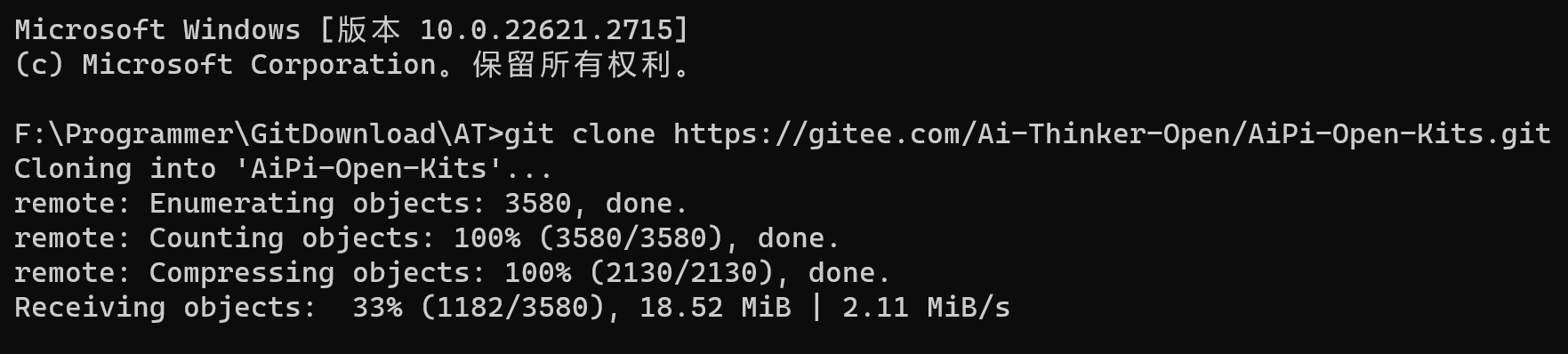 **等待克隆完成就 OK 了。** ### 2、拉取M61的SDK子模块 <font color=red>在拉取 SDK 之前,需要修改一下子模块的来源,不然可能会拉取失败。</font> 进入 `AiPi-Open-Kits` 中,用文本打开 `.gitmodules` 文件 **url** 参数中的 `github.com` 改成 `gitee.com`: ```sh cd AiPi-Open-Kits notepad .gitmodules ```  **保存文件,接着执行以下命令:** ```sh git submodule init git submodule update ``` **等待执行完成**   ### 3、拉取 M61 SDK 中的子模块 <font color=red>注:M61 SDK 是小安派仓库的子模块,而 M61 SDK 自己也有子模块,所以也需要拉取,否则会编译不成功。</font> #### (1) 进入到 SDK 中拉取子模块 **依次输入如下指令:** ```sh cd aithinker_Ai-M6X_SDK/ git submodule init git submodule update ``` **等待克隆完成:**   #### (2)克隆适用 Windows 的编译工具链 就在 `aithinker_Ai-M6X_SDK/` 文件夹中拉取工具链,直接使用 git 工具拉取: ```sh git clone [https://gitee.com/bouffalolab/toolchain_gcc_t-head_windows.git](https://gitee.com/bouffalolab/toolchain_gcc_t-head_windows.git) ``` **等待克隆完成:**  ## 三、编译工具路径设置 ### 1、配置环境变量 所有都拉取完成之后,需要把三个路径加入到电脑的环境变量当中,分别是: ```sh aithinker_Ai-M6X_SDK\toolchain_gcc_t-head_windows\bin aithinker_Ai-M6X_SDK\tools\make aithinker_Ai-M6X_SDK\tools\ninja ``` 而且需要把 `aithinker_Ai-M6X_SDK\tools\make` 路径上移到最高层(<font color=red>为了防止你之前安装过其他的gcc make之类的工具链导致冲突</font>),先打开电脑的环境变量窗口: 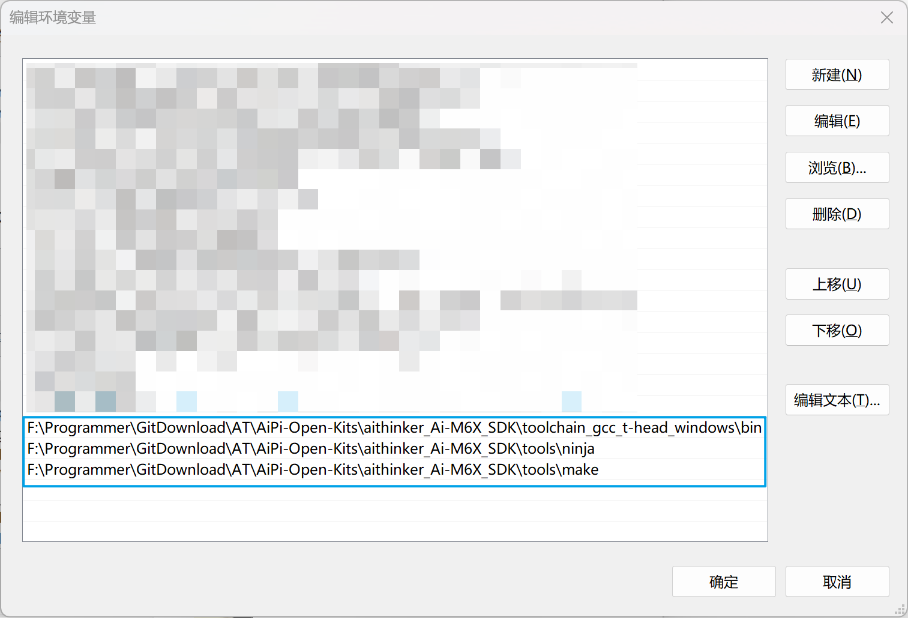 ### 2、验证是否成功设置 <font color=red>重新打开cmd或者其他终端</font>,输入如下命令: ```sh make -v ``` **成功输出信息:** ```sh GNU Make 4.2.1 Built for x86_64-w64-mingw32 Copyright (C) 1988-2016 Free Software Foundation, Inc. License GPLv3+: GNU GPL version 3 or later <[http://gnu.org/licenses/gpl.html](http://gnu.org/licenses/gpl.html)> This is free software: you are free to change and redistribute it. There is NO WARRANTY, to the extent permitted by law. ``` **输入:** ```sh riscv64-unknown-elf-gcc -v ``` **成功时输出信息:** ```sh Using built-in specs. COLLECT_GCC=riscv64-unknown-elf-gcc COLLECT_LTO_WRAPPER=f:/programmer/gitdownload/at/aipi-open-kits/aithinker_ai-m6x_sdk/toolchain_gcc_t-head_windows/bin/../libexec/gcc/riscv64-unknown-elf/10.2.0/lto-wrapper.exe Target: riscv64-unknown-elf Configured with: /mnt/ssd/jenkins_iotsw/slave/workspace/Toolchain/build-gnu-riscv/./source/riscv/riscv-gcc/configure --target=riscv64-unknown-elf --host=i686-w64-mingw32 --with-gmp=/mnt/ssd/jenkins_iotsw/slave/workspace/Toolchain/build-gnu-riscv/build-gcc-riscv64-unknown-elf/build-Xuantie-900-gcc-elf-newlib-mingw-V2.6.1/lib-for-gcc-mingw --with-mpfr=/mnt/ssd/jenkins_iotsw/slave/workspace/Toolchain/build-gnu-riscv/build-gcc-riscv64-unknown-elf/build-Xuantie-900-gcc-elf-newlib-mingw-V2.6.1/lib-for-gcc-mingw --with-mpc=/mnt/ssd/jenkins_iotsw/slave/workspace/Toolchain/build-gnu-riscv/build-gcc-riscv64-unknown-elf/build-Xuantie-900-gcc-elf-newlib-mingw-V2.6.1/lib-for-gcc-mingw --with-libexpat-prefix=/mnt/ssd/jenkins_iotsw/slave/workspace/Toolchain/build-gnu-riscv/build-gcc-riscv64-unknown-elf/build-Xuantie-900-gcc-elf-newlib-mingw-V2.6.1/lib-for-gcc-mingw --with-libmpfr-prefix=/mnt/ssd/jenkins_iotsw/slave/workspace/Toolchain/build-gnu-riscv/build-gcc-riscv64-unknown-elf/build-Xuantie-900-gcc-elf-newlib-mingw-V2.6.1/lib-for-gcc-mingw --with-pkgversion='Xuantie-900 elf newlib gcc Toolchain V2.6.1 B-20220906' CXXFLAGS='-g -O2 -DTHEAD_VERSION_NUMBER=2.6.1 ' --enable-libgcctf --prefix=/mnt/ssd/jenkins_iotsw/slave/workspace/Toolchain/build-gnu-riscv/build-gcc-riscv64-unknown-elf/Xuantie-900-gcc-elf-newlib-mingw-V2.6.1 --disable-shared --enable-threads=posix --enable-languages=c,c++ --without-system-zlib --enable-tls --with-newlib --with-sysroot=/mnt/ssd/jenkins_iotsw/slave/workspace/Toolchain/build-gnu-riscv/build-gcc-riscv64-unknown-elf/Xuantie-900-gcc-elf-newlib-mingw-V2.6.1/riscv64-unknown-elf --with-native-system-header-dir=/include --disable-libmudflap --disable-libssp --disable-libquadmath --disable-libgomp --disable-nls --disable-tm-clone-registry --src=/mnt/ssd/jenkins_iotsw/slave/workspace/Toolchain/build-gnu-riscv/./source/riscv/riscv-gcc --enable-multilib --with-abi=lp64d --with-arch=rv64gcxthead 'CFLAGS_FOR_TARGET=-Os -mcmodel=medany' 'CXXFLAGS_FOR_TARGET=-Os -mcmodel=medany' Thread model: posix Supported LTO compression algorithms: zlib zstd gcc version 10.2.0 (Xuantie-900 elf newlib gcc Toolchain V2.6.1 B-20220906) ``` ## 四、编译天气站程序 ### 1、进入仓库文件夹、编译 <font color=red>这里默认已经进入了AiPi-Open-Kits仓库目录</font> ```sh cd AiPi-Eyes_weather make ``` ### 2、等待编译完成 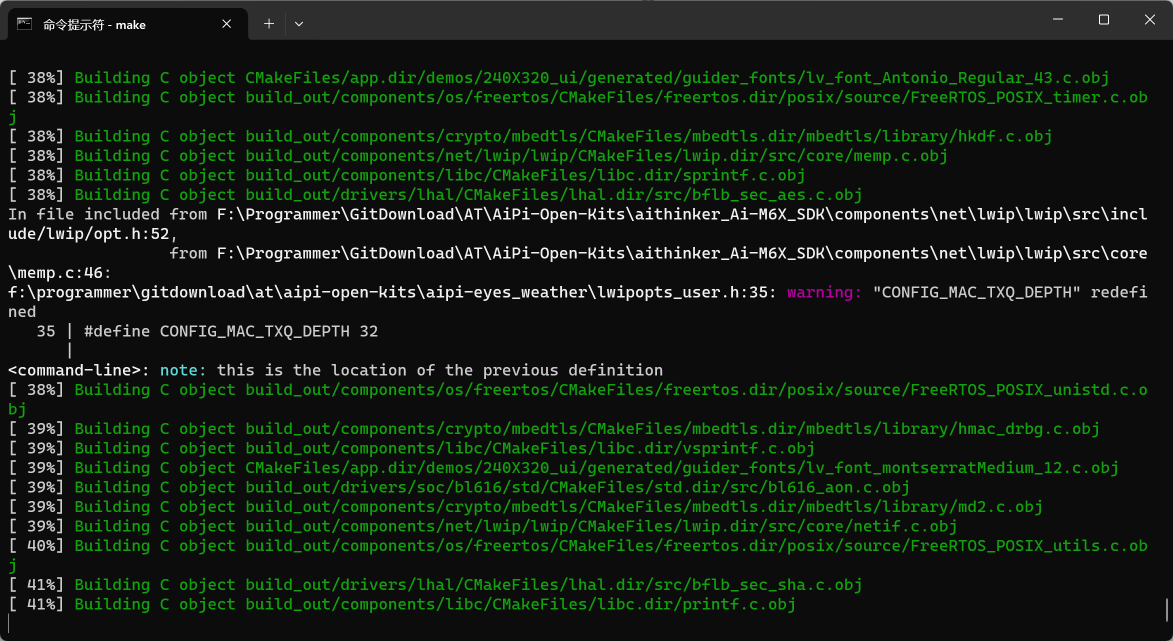 **速度取决于电脑CPU,耐心等待完成**!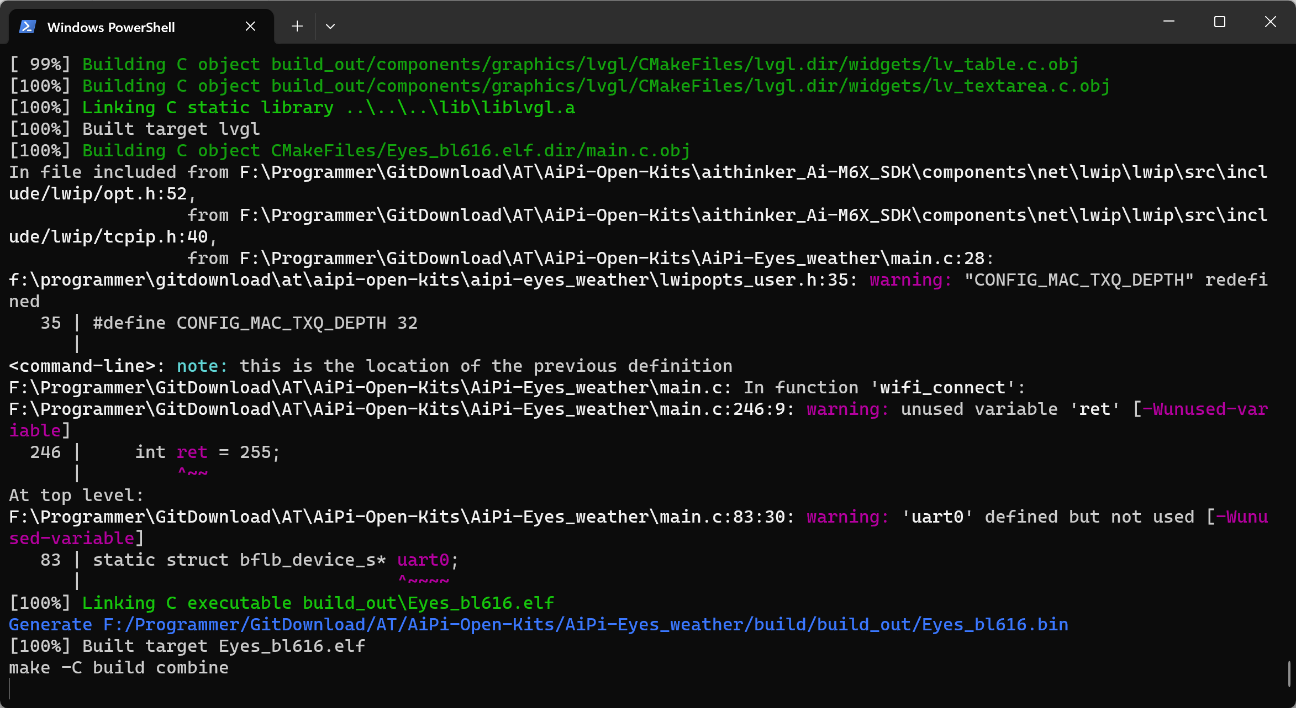 ### 3、编译完成 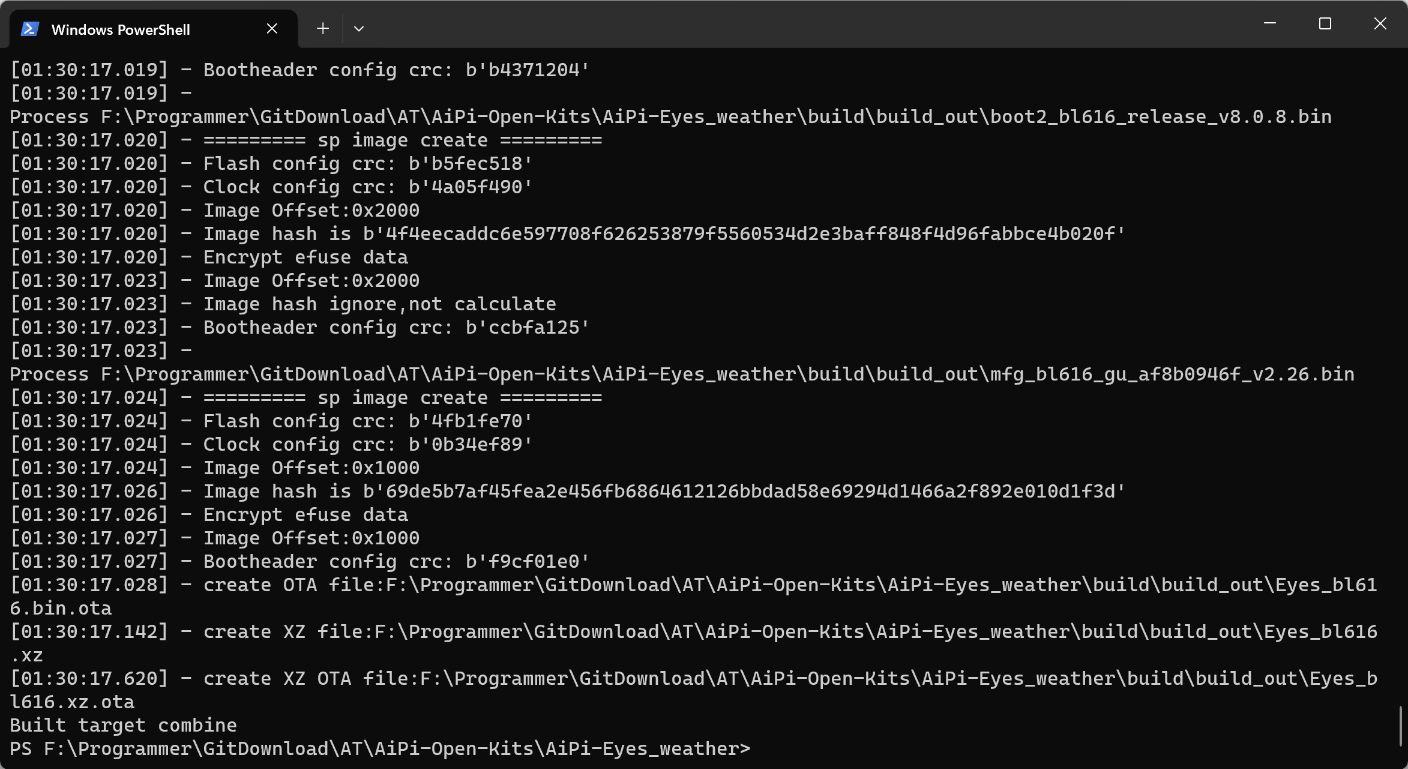 ## 常见问题记录 ### 1、拉取M61的SDK子模块失败 ``` fatal: could not get a repository handle for submodule 'aithinker_Ai-M6X_SDK' ``` **分析:这是很常见的错误。当上次 clone into 未完成就直接关闭,下次 git submodule update 就会报这个错。** 这里默认已经进入了仓库目录 解决:将 `aithinker_Ai-M6X_SDK`路径下的 `.git`文件删掉即可 ```sh rm -rf ./aithinker_Ai-M6X_SDK【适用于unix终端】 rmdir /s aithinker_Ai-M6X_SDK【适用于windows系统的cmd】 ``` **若仍有问题,尝试继续如下操作:** 1. **到** `.git\modules`目录 2. **删除** `aithinker_Ai-M6X_SDK`文件夹 **命令如下:** ```sh cd ./.git/modules/ rm -rf ./aithinker_Ai-M6X_SDK【适用于unix终端】 rmdir /s aithinker_Ai-M6X_SDK【适用于windows系统的cmd】 ``` ### 2、编译过程中提示系统找不到指定的文件 ```sh Built target combine cp ./../aithinker_Ai-M6X_SDK/bsp/board/bl616dk/config/edata.bin build/build_out process_begin: CreateProcess(NULL, cp ./../aithinker_Ai-M6X_SDK/bsp/board/bl616dk/config/edata.bin build/build_out, ...) failed. make (e=2): 系统找不到指定的文件。 make: *** [../aithinker_Ai-M6X_SDK/project.build:75: build] Error 2 ``` 解决:打开 `/aithinker_Ai-M6X_SDK/project.build` 文件,按照图片指示在 CP 指令前加 `#`注释掉就行了(<font color=red>注意,应该加在该行首字符位置</font>,这个makefile文件的特性有关) 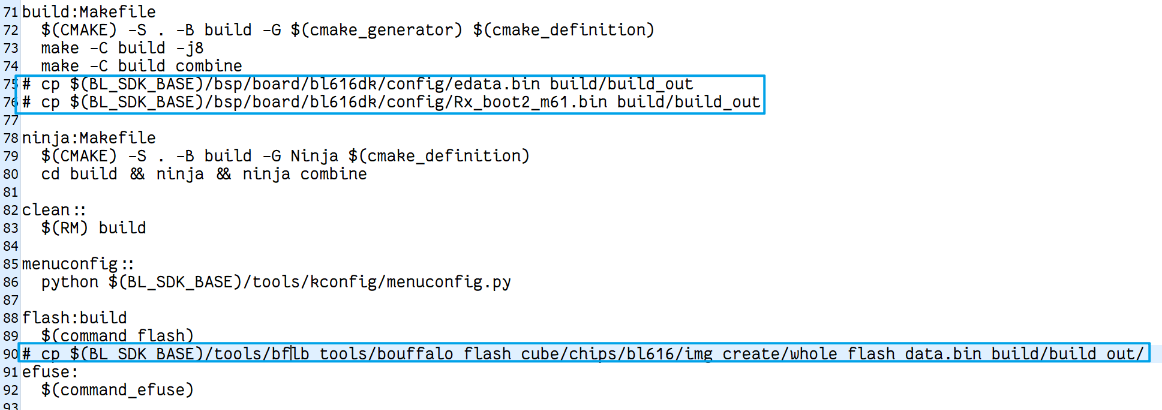 ## 参考的文章 - [零基础搭建小安派Windows 开发环境 - 小安派S1教程合集 - 物联网开发者社区-安信可论坛 - Powered by Discuz! (ai-thinker.com)]([http://bbs.ai-thinker.com/forum.php?mod=viewthread&tid=282&extra=page%3D2&_dsign=7fea3002](http://bbs.ai-thinker.com/forum.php?mod=viewthread&tid=282&extra=page%3D2&_dsign=7fea3002)) - [Github SubModule 指南 - duanguyuan - 博客园 (cnblogs.com)]([https://www.cnblogs.com/duanguyuan/p/16126638.html](https://www.cnblogs.com/duanguyuan/p/16126638.html)) - [解决fatal: could not get a repository handle\_fatal: could not get a repository handle for submo-CSDN博客]([https://blog.csdn.net/travellers/article/details/119383242](https://blog.csdn.net/travellers/article/details/119383242)) - [(一)记录小安派之开发环境搭建(Windows) - 小安派S1教程合集 - 物联网开发者社区-安信可论坛 - Powered by Discuz! (ai-thinker.com)]([http://bbs.ai-thinker.com/forum.php?mod=viewthread&tid=520&extra=&page=1&_dsign=c402de45](http://bbs.ai-thinker.com/forum.php?mod=viewthread&tid=520&extra=&page=1&_dsign=c402de45))
教程类
Ai-M61-32S
开发环境
板子申请
点赞
0
收藏
0
淘帖
0
────
0
人觉得很赞
────
相关帖子
【祖传点灯】安信可Ai-M61-32S + 初次点灯
【祖传点灯】安信可Ai-M61-32S
【祖传点灯】安信可Ai-M61-32S + 点灯,交作业
【祖传点灯】安信可Ai-M61-32S + Clion环境配置 + 点自己的灯
AI_M61-32S核心板
【求助贴】SDK更新后如何搭建开发环境
回复
使用道具
举报
1 回复
电梯直达
正序浏览
倒序浏览
正序浏览
沙发
bzhou830
回复
使用道具
举报
2023-11-24 10:21:34
插个眼给园长看
回复
评论
使用道具
举报
选择去发光,而不是被照亮
B
Color
Image
Link
Quote
Code
Smilies
您需要登录后才可以回帖
立即登录
手机登录
点评
高级模式
本版积分规则
回帖并转播
回帖后跳转到最后一页
返回
浏览过的版块
电子DIY
今日推荐
第十期电子DIY——用 Ai-WV01-32S 打造一个会说话的AI 小玩意
【DIY小项目分享】AI语音便携可调电源
ai wb2 串口调试,疯狂输出乱码
BW16打板擦除失败是什么原因
我在Application中使能了blinky sample, 程序并没有运行
机器人量产,以后会不会搬砖越来越难
FreeRTOS学习-02-i2c
FreeRTOS学习-01-PWM
FreeRTOS学习-00-led
AI-WV02-32S 无法烧录 ErrorCode: 003B, ErrorMsg: BFLB FLASH S
热帖排行
第十期电子DIY——用 Ai-WV01-32S 打造一个会说话的AI 小玩意
【DIY小项目分享】AI语音便携可调电源
RG-03H 参数全解析——一份讲人话的规格书导读
BW20-07S支持低功耗休眠模式吗 不知道什么原因一直返回错误码32
小安派-Eyes-S1 - LVGL库入门 样式
小安派-Eyes-S1 - LVGL库入门基本控件2
小安派-Eyes-S1 - LVGL库入门基本控件1
【Ai-WB2-12F】请教几个问题
统计信息
会员数: 31088 个
话题数: 44798 篇
首页
分类
我的