登录发现更多内容
首页
分类
发帖
账号
自动登录
找回密码
密码
登录
立即注册
立即登录
立即注册
其他登录
QQ
微信
首页
Portal
求助问答
Xiuno资源
Xiuno教程
Xiuno插件
Xiuno主题
休闲茶馆
定制主题
产品教程
BBS
求助问答
Xiuno资源
Xiuno教程
Xiuno插件
Xiuno主题
休闲茶馆
定制主题
开发资料
求助问答
Xiuno资源
Xiuno教程
Xiuno插件
Xiuno主题
休闲茶馆
定制主题
样品购买
求助问答
Xiuno资源
Xiuno教程
Xiuno插件
Xiuno主题
休闲茶馆
定制主题
IoT云平台
求助问答
Xiuno资源
Xiuno教程
Xiuno插件
Xiuno主题
休闲茶馆
定制主题
GitHub
求助问答
Xiuno资源
Xiuno教程
Xiuno插件
Xiuno主题
休闲茶馆
定制主题
技术博客
求助问答
Xiuno资源
Xiuno教程
Xiuno插件
Xiuno主题
休闲茶馆
定制主题
搜索
搜索
热搜:
LoRa
ESP8266
安信可
本版
帖子
用户
请
登录
后使用快捷导航
没有账号?
立即注册
每日签到
任务
广播
导读
排行榜
设置
我的收藏
退出
3
0
0
首页
PB&TG系列
›
[PB-03F-kit] 在Keil5平台上实现PB03F的点灯
返回列表
[PB-03F-kit] 在Keil5平台上实现PB03F的点灯
[ 复制链接 ]
发布帖子
ChillYo
注册会员
2
主题
5
回帖
177
积分
注册会员
注册会员, 积分 177, 距离下一级还需 23 积分
注册会员, 积分 177, 距离下一级还需 23 积分
积分
177
私信
3人留言
楼主
PB&TG系列
1792
3
2024-12-1 16:09:15
[i=s] 本帖最后由 ChillYo 于 2024-12-1 16:09 编辑 [/i]<br /> <br /> > 本帖最后由 ChillYo 于 2024-12-1 15:43 编辑 # 目标: 实现PB-03F蓝牙模块的点灯操作 # 0.准备工作 在点灯前,你需准备好以下东西: 1.Keil5 2.PHY62XX SDK 3.PhyPlusKit。 对于Keil5的安装,由于网上教程非常丰富,所以这里就不提了。 然后就是PHY62XX SDK和PhyPlusKit,这些东西可以在下面这个网站上下载 `[http://www.phyplusinc.com/support/4.html`](http://www.phyplusinc.com/support/4.html`) 本篇使用的蓝牙模块是基于PHY6252芯片进行设计的,所以找到这个,然后下载就好了 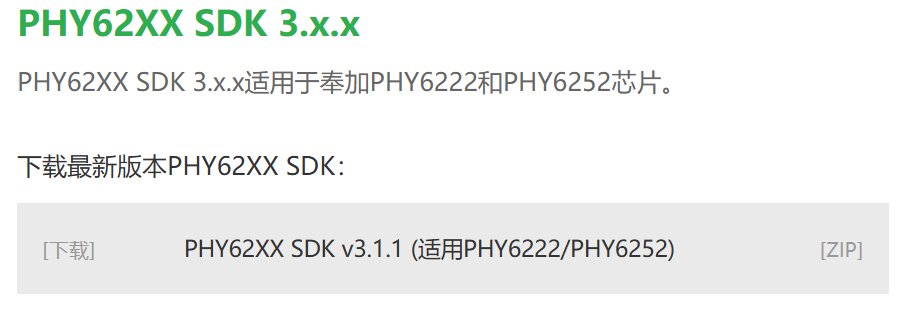 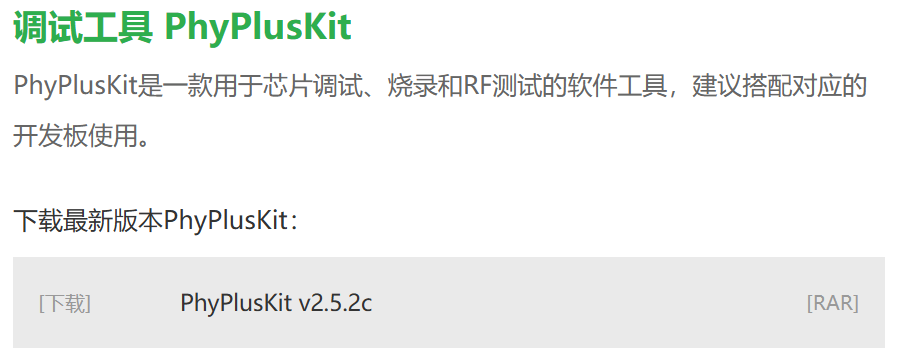 # 1. Keil5环境搭建及代码编写 1.1 在上述的材料都安装好后,打开**PHY62XX SDK**所在的文件夹 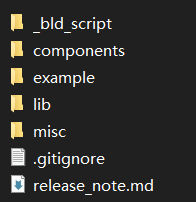 然后进入example里面,打开peripheral,打开gpio文件夹,最后打开**gpio.uvprojx** 即可打开工程文件 1.2 打开工程文件后,点击"魔术棒"  点击**C/C++**选项,在Preprocessor Symbols处的 Define 那 将CFG_SLEEP_MODE=PWR_MODE_SLEEP改为CFG_SLEEP_MODE=PWR_MOD_NO_SLEEP。 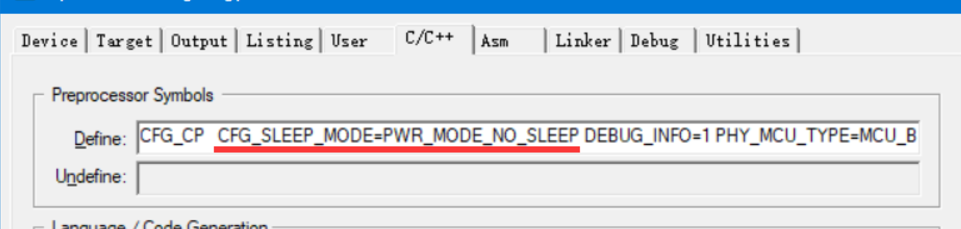 因为芯片休眠了,LED的输出也会关闭。 CFG_SLEEP_MODE=PWR_MODE_SLEEP :使能低功耗模式,固件程序执行过程中, 会在空闲过程进入睡眠,睡眠之后调试器无法进行调试跟踪,断点也失效 CFG_SLEEP_MODE=PWR_MOD_NO_SLEEP :关闭低功耗模式,固件程序执行过 程中,处理器一直处于唤醒状态。 1.3 修改函数 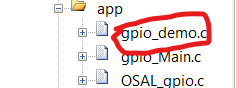 修改gpio_demo.c函数,找到该函数里面的**void Key_Demo_Init(uint8 task_id)**,将整个函数给注释掉。 然后新写1个 ``` void Key_Demo_Init(uint8 task_id) { key_TaskID = task_id;// 任务id,先暂时不用管。 // 此写函数默认会调用hal_gpio_pin_init(pin,GPIO_OUTPUT); hal_gpio_write(GPIO_P18,HAL_HIGH_IDLE); // GPIO18 输出高电平,点亮LED } ``` 然后点击编译 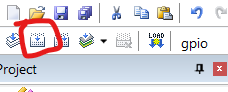 编译完后会出现警告,一般都是由于没有用到某些函数所致,这里可以忽略掉 对了,记得在魔术棒那设置 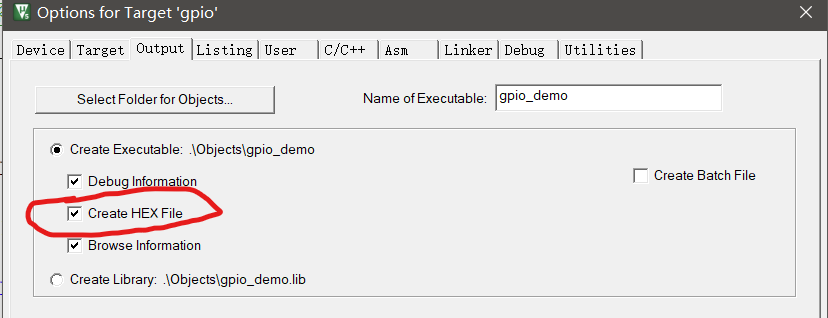 在烧录时需要该文件,勾选后,再进行一次编译,以确保HEX文件生成 # 2. 烧录 开发板连接电脑,打开PhyPlusKit软件(之前下载的) 打开软件后,首先勾选右上区域的UART Setting选项,然后打开你连接开发板对应的端口(我的是COM11),然后将波特率设置成**UXTDWU 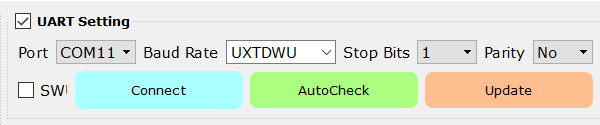** 点击Connect 此时会看到右侧一直输出 UART TX ASCII:UXTDWU。说明开发板连接成功。 长按开发板上边上有RST的复位按键,2秒左右,然后松开 此时右侧会出现下图,且波特率自动变为115200. 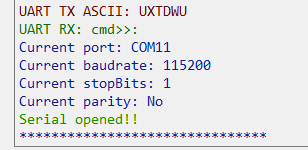 烧录前,需先擦除程序,点击Erase 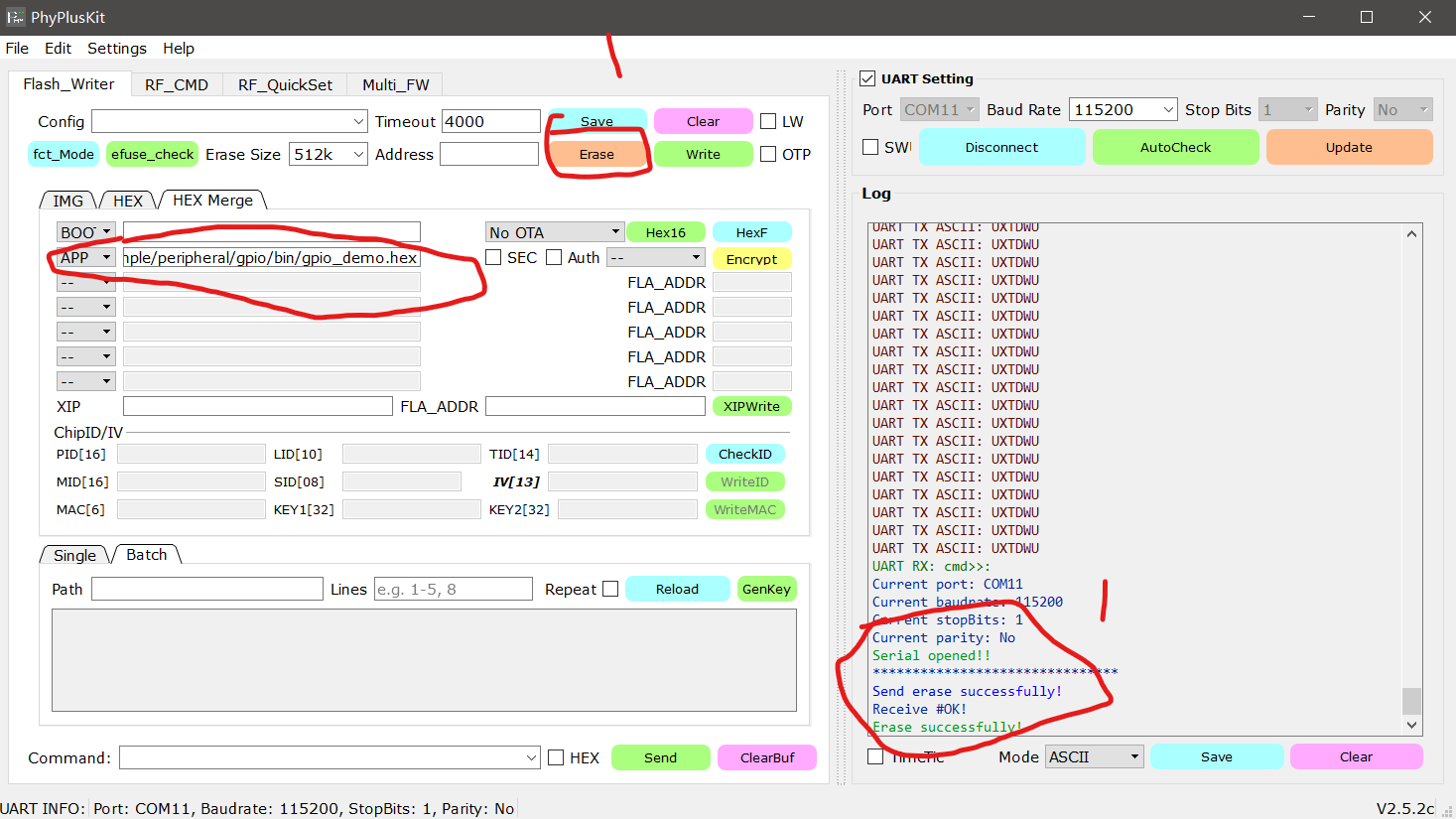 右侧会显示擦除成功。然后点击上图红圈中APP右侧白色方框,双击,选择后缀为hex目标文件(编译生成的固件在bin目录下) 然后点击Write,进行烧录 若右侧区域显示 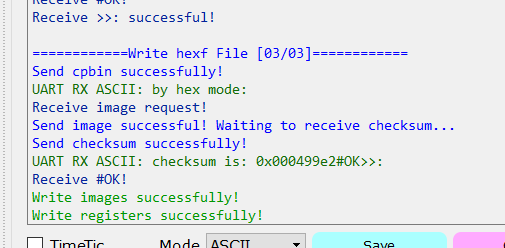 则代表烧录成功 烧录成功后,拔掉开发板的线,然后再接上,此时开发板的RGB灯被点亮,为蓝色。 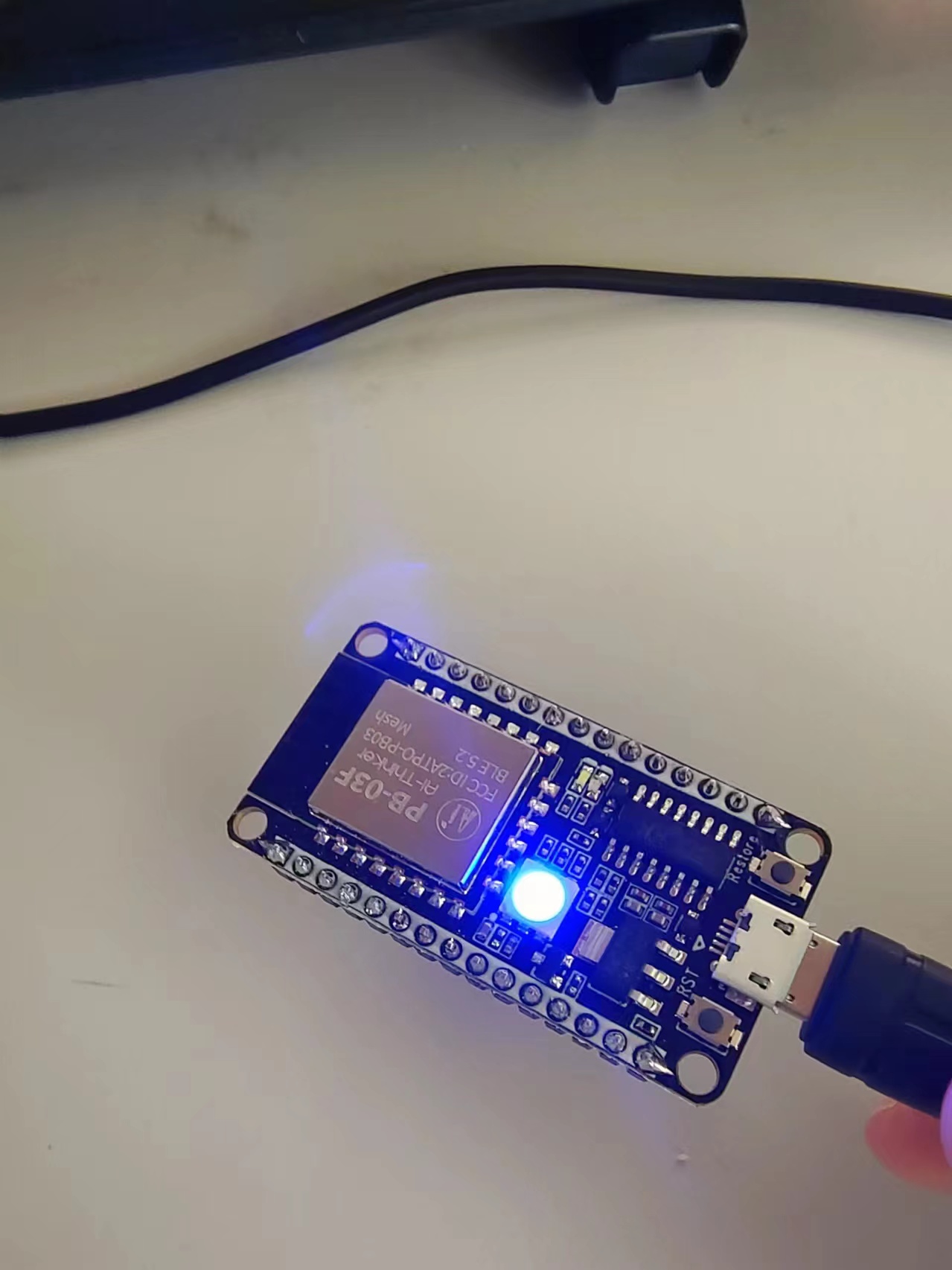 ***目标完成***
点赞
0
收藏
0
淘帖
0
────
0
人觉得很赞
────
回复
使用道具
举报
3 回复
电梯直达
正序浏览
倒序浏览
正序浏览
沙发
大猫的鱼
回复
使用道具
举报
2024-12-1 23:07:06
这么速度
回复
评论
使用道具
举报
板凳
爱笑
回复
使用道具
举报
2024-12-2 08:48:12
不错不错~点灯完成
回复
1
评论
使用道具
举报
用心做好保姆工作
地板
KeNengBu
回复
使用道具
举报
2024-12-11 13:26:14
为什么我无论是AC6还是AC5很多报错
回复
评论
使用道具
举报
B
Color
Image
Link
Quote
Code
Smilies
您需要登录后才可以回帖
立即登录
手机登录
点评
高级模式
本版积分规则
回帖并转播
回帖后跳转到最后一页
返回
今日推荐
MQTT 入门与实战:从协议原理到两块 WB2 对联
九章验证板——智能家居项目
Ai-Thinker Skills 正式发布!快来试试!
九章开发板疑问
🔌手把手!1T1R 毫米波测距演示怎么跑?接入与 Python 环境配置
ONELAB开发套件常见问题Q&A:距离、角度、速度、距离门设置
【九章MCP验证板】开发环境配置教程
AI-WV02-32S 铁板烧焊接翻车
不用写代码,先跑通这两个开源例程,感受毫米波能做什么
【体验】Ai-WV02-32S 这不就跑起来了么
热帖排行
不敢想象,这个项目的模块达到50+的时候,就不用啃芯片手册了
从零理解 HTTP · TCP · TLS:用 WB2 芯片访问心知天气
MQTT 入门与实战:从协议原理到两块 WB2 对联
九章验证板——智能家居项目
VC01的模块,在语音平台设置了串口功能,但是没起作用
Ai-Thinker Skills 正式发布!快来试试!
九章开发板疑问
🔌手把手!1T1R 毫米波测距演示怎么跑?接入与 Python 环境配置
统计信息
会员数: 31198 个
话题数: 42278 篇
首页
分类
我的