登录发现更多内容
首页
分类
发帖
账号
自动登录
找回密码
密码
登录
立即注册
立即登录
立即注册
其他登录
QQ
微信
首页
Portal
求助问答
Xiuno资源
Xiuno教程
Xiuno插件
Xiuno主题
休闲茶馆
定制主题
产品教程
BBS
求助问答
Xiuno资源
Xiuno教程
Xiuno插件
Xiuno主题
休闲茶馆
定制主题
开发资料
求助问答
Xiuno资源
Xiuno教程
Xiuno插件
Xiuno主题
休闲茶馆
定制主题
样品购买
求助问答
Xiuno资源
Xiuno教程
Xiuno插件
Xiuno主题
休闲茶馆
定制主题
IoT云平台
求助问答
Xiuno资源
Xiuno教程
Xiuno插件
Xiuno主题
休闲茶馆
定制主题
GitHub
求助问答
Xiuno资源
Xiuno教程
Xiuno插件
Xiuno主题
休闲茶馆
定制主题
技术博客
求助问答
Xiuno资源
Xiuno教程
Xiuno插件
Xiuno主题
休闲茶馆
定制主题
搜索
搜索
热搜:
LoRa
ESP8266
安信可
本版
帖子
用户
请
登录
后使用快捷导航
没有账号?
立即注册
每日签到
任务
广播
导读
排行榜
设置
我的收藏
退出
14
0
0
首页
智能家居
›
[智能家居]树莓派搭建全屋智能之环境搭建01 ...
1
2
/ 2 页
下一页
返回列表
[智能家居]树莓派搭建全屋智能之环境搭建01
[ 复制链接 ]
发布帖子
WT_0213
论坛元老
132
主题
1960
回帖
1万
积分
论坛元老
勤劳的打工人
论坛元老, 积分 18700, 距离下一级还需 9981299 积分
论坛元老, 积分 18700, 距离下一级还需 9981299 积分
积分
18700
私信
14人留言
楼主
智能家居
3846
14
2024-4-25 22:41:23
[i=s] 本帖最后由 WT_0213 于 2024-5-6 14:16 编辑 [/i]<br /> <br /> # 内容简介 内容主要包括安装 Docker、Portainer、Home Assistant、Mosquitto(主要用于mqtt服务) ## 更新软件包 在安装这些应用之前最好先更新下软件包列表和软件包 执行以下命令 ``` # 是一个常用的命令,用于更新系统中可用软件包的信息。此命令只是更新软件包列表,而不会实际安装或升级软件包 # 如果有可用的更新,sudo apt-get update 会下载并更新本地系统的软件包列表。这个列表包含了可用软件包的名称、版本和其他相关信息。 sudo apt-get update # 用于更新系统中的软件包 sudo apt-get upgrade ``` 默认也不需要更换源,速度还算可以。 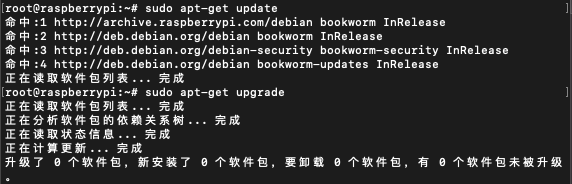 ## Docker安装  简介来自百度百科: **Docker 是一个开源的应用容器引擎,让开发者可以打包他们的应用以及依赖包到一个可移植的**[镜像]([https://baike.baidu.com/item/%E9%95%9C%E5%83%8F/1574?fromModule=lemma_inlink](https://baike.baidu.com/item/%E9%95%9C%E5%83%8F/1574?fromModule=lemma_inlink))中,然后发布到任何流行的 Linux或[Windows]([https://baike.baidu.com/item/Windows/165458?fromModule=lemma_inlink](https://baike.baidu.com/item/Windows/165458?fromModule=lemma_inlink))操作系统的机器上,也可以实现虚拟化。容器是完全使用沙箱机制,相互之间不会有任何接口。 简单来说,Docker就是个小工具,可以把程序,库文件,配置文件都一起“打包”。然后,在任何一个计算机上,都可以使用这个打好的包。 有了容器,一个命令就能把程序跑起来,做到了一次打包,就可以到处使用。 还有就是在Docker上面随意折腾,不会影响到宿主机的环境,搞坏了重新添加容器就好了。 ### 安装 接下来安装docker,通过使用官方脚本一键即可安装 ``` # 这个命令将自动从官方Docker仓库下载并安装最新版本的Docker。 curl -sSL [https://get.docker.com](https://get.docker.com) | sh ``` 安装完成 > ``` > root@raspberrypi:~# curl -sSL [https://get.docker.com](https://get.docker.com) | sh > # Executing docker install script, commit: e5543d473431b782227f8908005543bb4389b8de > + sh -c apt-get update -qq >/dev/null > + sh -c DEBIAN_FRONTEND=noninteractive apt-get install -y -qq apt-transport-https ca-certificates curl >/dev/null > + sh -c install -m 0755 -d /etc/apt/keyrings > + sh -c curl -fsSL "https://download.docker.com/linux/debian/gpg" | gpg --dearmor --yes -o /etc/apt/keyrings/docker.gpg > + sh -c chmod a+r /etc/apt/keyrings/docker.gpg > + sh -c echo "deb [arch=arm64 signed-by=/etc/apt/keyrings/docker.gpg] [https://download.docker.com/linux/debian](https://download.docker.com/linux/debian) bookworm stable" > /etc/apt/sources.list.d/docker.list > + sh -c apt-get update -qq >/dev/null > + sh -c DEBIAN_FRONTEND=noninteractive apt-get install -y -qq docker-ce docker-ce-cli containerd.io docker-compose-plugin docker-ce-rootless-extras docker-buildx-plugin >/dev/null > + sh -c docker version > Client: Docker Engine - Community > Version: 26.1.0 > API version: 1.45 > Go version: go1.21.9 > Git commit: 9714adc > Built: Mon Apr 22 17:06:59 2024 > OS/Arch: linux/arm64 > Context: default > > Server: Docker Engine - Community > Engine: > Version: 26.1.0 > API version: 1.45 (minimum version 1.24) > Go version: go1.21.9 > Git commit: c8af8eb > Built: Mon Apr 22 17:06:59 2024 > OS/Arch: linux/arm64 > Experimental: false > containerd: > Version: 1.6.31 > GitCommit: e377cd56a71523140ca6ae87e30244719194a521 > runc: > Version: 1.1.12 > GitCommit: v1.1.12-0-g51d5e94 > docker-init: > Version: 0.19.0 > GitCommit: de40ad0 > > ================================================================================ > > To run Docker as a non-privileged user, consider setting up the > Docker daemon in rootless mode for your user: > > dockerd-rootless-setuptool.sh install > > Visit [https://docs.docker.com/go/rootless/](https://docs.docker.com/go/rootless/) to learn about rootless mode. > > > To run the Docker daemon as a fully privileged service, but granting non-root > users access, refer to [https://docs.docker.com/go/daemon-access/](https://docs.docker.com/go/daemon-access/) > > WARNING: Access to the remote API on a privileged Docker daemon is equivalent > to root access on the host. Refer to the 'Docker daemon attack surface' > documentation for details: [https://docs.docker.com/go/attack-surface/](https://docs.docker.com/go/attack-surface/) > > ================================================================================ > > root@raspberrypi:~# > > ``` ### 启动 执行命令启动docker服务 ``` # 启用 docker sudo systemctl enable docker # 启动 docker服务 sudo systemctl start docker # 查询docker服务状态 sudo systemctl status docker ``` 输入以上命令后,如果没有报错,基本上都能安装成功,下方为安装完毕后样子。 > ``` > root@raspberrypi:~# sudo systemctl enable docker > Synchronizing state of docker.service with SysV service script with /lib/systemd/systemd-sysv-install. > Executing: /lib/systemd/systemd-sysv-install enable docker > root@raspberrypi:~# sudo systemctl start docker > root@raspberrypi:~# sudo systemctl status docker > ● docker.service - Docker Application Container Engine > Loaded: loaded (/lib/systemd/system/docker.service; enabled; preset: enabl> > Active: active (running) since Thu 2024-04-25 21:08:34 CST; 49min ago > TriggeredBy: ● docker.socket > Docs: [https://docs.docker.com](https://docs.docker.com) > Main PID: 3444 (dockerd) > Tasks: 10 > CPU: 714ms > CGroup: /system.slice/docker.service > └─3444 /usr/bin/dockerd -H fd:// --containerd=/run/containerd/cont> > > 4月 25 21:08:29 raspberrypi systemd[1]: Starting docker.service - Docker Applic> > 4月 25 21:08:29 raspberrypi dockerd[3444]: time="2024-04-25T21:08:29.306029998+> > 4月 25 21:08:32 raspberrypi dockerd[3444]: time="2024-04-25T21:08:32.092595575+> > 4月 25 21:08:32 raspberrypi dockerd[3444]: time="2024-04-25T21:08:32.625661950+> > 4月 25 21:08:33 raspberrypi dockerd[3444]: time="2024-04-25T21:08:33.823113467+> > 4月 25 21:08:33 raspberrypi dockerd[3444]: time="2024-04-25T21:08:33.823149097+> > 4月 25 21:08:33 raspberrypi dockerd[3444]: time="2024-04-25T21:08:33.823183430+> > 4月 25 21:08:33 raspberrypi dockerd[3444]: time="2024-04-25T21:08:33.823328317+> > 4月 25 21:08:34 raspberrypi dockerd[3444]: time="2024-04-25T21:08:34.427742672+> > 4月 25 21:08:34 raspberrypi systemd[1]: Started docker.service - Docker Applica> > lines 1-21/21 (END) > > ``` ## Portainer面板 Portainer是Docker的图形化管理WEB工具,由GO语言编写的,提供状态显示、应用模板快速部署、对于Docker(容器、镜像、网络、数据卷)的基本操作、日志显示、容器控制台等功能。 ### 安装 ``` sudo docker run -d -p 9000:9000 --name portainer --restart always -v /var/run/docker.sock:/var/run/docker.sock -v portainer_data:/data portainer/portainer-ce ``` docker run 执行流程 > 首先在指定镜像上创建一个可写的容器层 > > 然后使用指定的命令(COMMAND)启动它 > > docker run 相当于执行了两个 API:/containers/create、/containers/(id)/start | option | 描述 | | ---------------- | ------------------------------------------------------------------------ | | -v | 目录映射,容器目录挂载到宿主机目录,格式: <host目录>:<容器目录> | | -d | 守护进程,后台运行该容器 | | -p | 指定端口映射,格式:主机(宿主)端口:容器端口 | | -P | 随机端口映射,容器内部端口随机映射到主机的端口(49153起始 49153到65535) | | –name “xxx” | 容器名字 | | –restart Docker | 重启后,容器是否自动重启 | 输入以上命令后,如果没有报错,基本上都能安装成功,下方为安装完毕后样子。 > ``` > root@raspberrypi:~# sudo docker run -d -p 9000:9000 --name portainer --restart always -v /var/run/docker.sock:/var/run/docker.sock -v portainer_data:/data portainer/portainer-ce > Unable to find image 'portainer/portainer-ce:latest' locally > latest: Pulling from portainer/portainer-ce > 57654d40e0a5: Pull complete > 1f476acfabd6: Pull complete > 23f2184d3136: Pull complete > e21d017187f1: Pull complete > bfa9cfee4c8e: Pull complete > 9d8366b4fa62: Pull complete > d55f4e10dc55: Pull complete > 5230628c9a1d: Pull complete > dd27a37dee51: Pull complete > 5cc1bbad4ed2: Pull complete > 4f4fb700ef54: Pull complete > Digest: sha256:4a1ceadd7f7898d9190ee0a6d22234c4323aefd80e796e84f5e57127f74370f1 > Status: Downloaded newer image for portainer/portainer-ce:latest > 92bda70b94659990de3c2c58819959732c7f466ef1b9edbc2a658b1695dafa90 > root@raspberrypi:~# > > ``` ### 启动 打开浏览器,输入树莓派的IP:9000打开页面就可以看到Portainer管理页面 有两个选项: > New Portainer Installation:新安装,暂时设置admin的密码为portainer > > Restore Portainer from backup:从之前的备份中恢复 这里我们选择新安装Portainer。创建用户⚠️注意这里密码要求 > 密码的长度必须至少为12个字符。  完成用户创建,出现这个别慌。 > 大体意思是 > > 新Portainer安装 > 出于安全考虑,您的Portainer实例超时。要重新启用Portainer实例,您需要重新启动Portainer。 > 有关更多信息,请查看我们的文档。 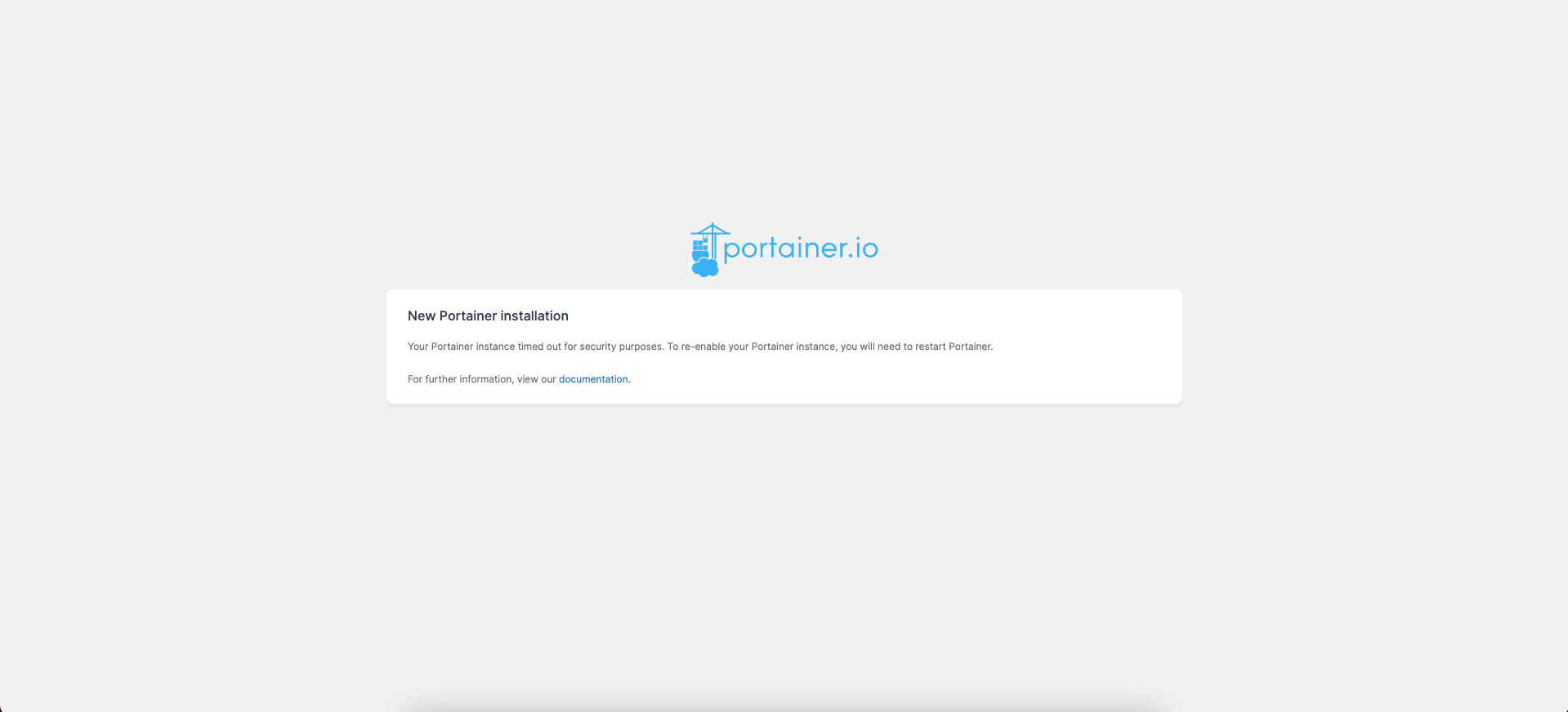 然后回到命令行,执行以下命令 ``` # 查看当前正在运行的容器 docker ps # 重启容器 docker restart <container_name_or_id> 将<container_name_or_id>替换为实际的容器名称或ID docker restart portainer ``` 输入以上命令后,如果没有报错,基本上都能安装成功,下方为安装完毕后样子。 > ``` > root@raspberrypi:~# docker ps > CONTAINER ID IMAGE COMMAND CREATED STATUS PORTS NAMES > 92bda70b9465 portainer/portainer-ce "/portainer" 16 minutes ago Up 15 minutes 8000/tcp, 9443/tcp, 0.0.0.0:9000->9000/tcp, :::9000->9000/tcp portainer > root@raspberrypi:~# docker restart portainer > portainer > root@raspberrypi:~# > ``` 然后再次打开浏览器,刷新一下页面会再次出现  再次输入两次密码,点击Create user即可进入管理界面。 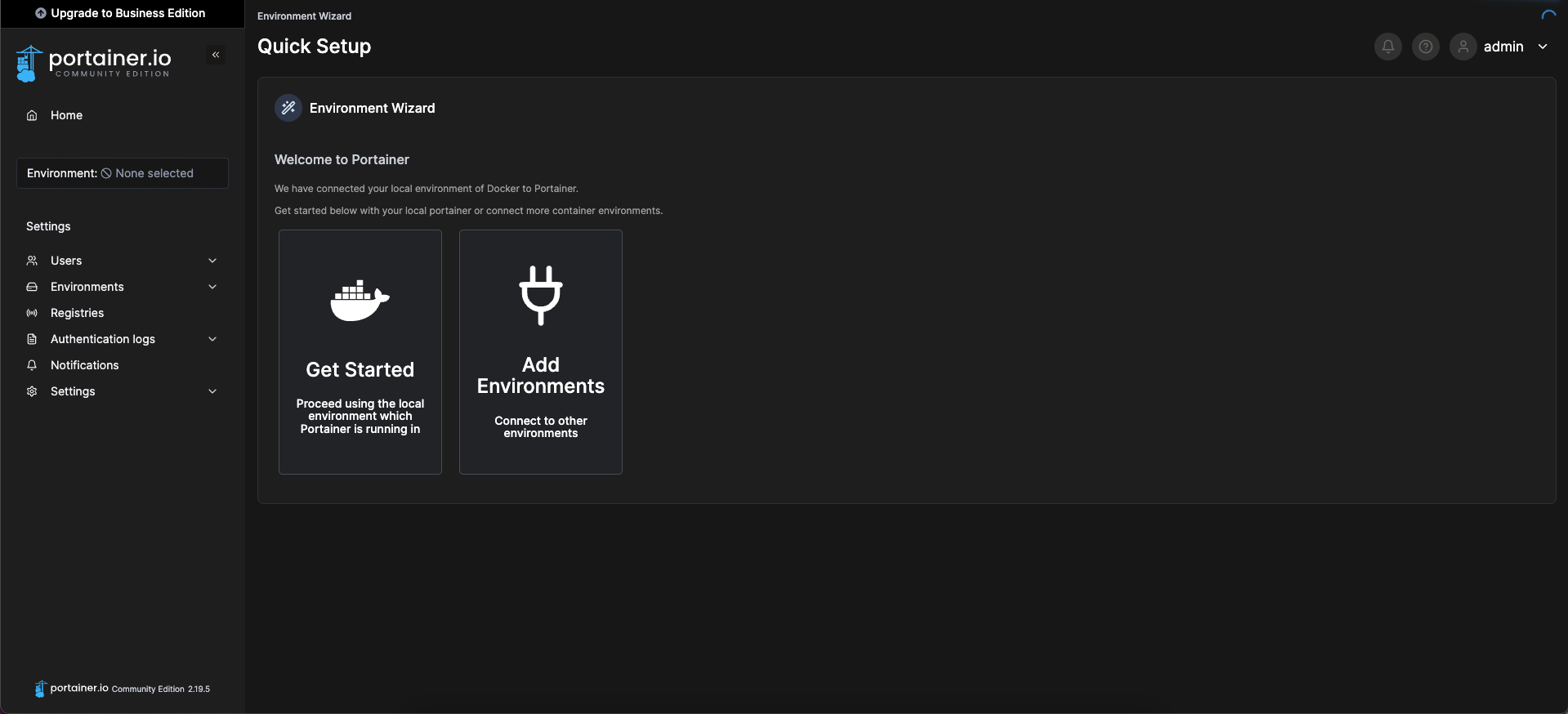 点击Get Started  好了Portainer也搞定了,点击进入详情查看里面包含容器、镜像、挂载目录等模块。  这样我们管理起来就容易很多了。 本机容器列表:支持启动、停止、杀掉进程、重启、删除、添加容器等操作,和敲命令效果是一样的。 本机镜像列表:支持pull镜像、查看当前本机已安装的镜像. 篇幅感觉有点长了,分开发布吧。 就怕编辑太多一保存失败了。内容丢失就惨了。 关联上一篇 > [智能家居]树莓派搭建全屋智能之系统烧录 > [https://bbs.ai-thinker.com/forum.php?mod=viewthread&tid=44571](https://bbs.ai-thinker.com/forum.php?mod=viewthread&tid=44571) 关联下一篇 > 【智能家居】树莓派搭建全屋智能之环境搭建02 > [https://bbs.ai-thinker.com/forum.php?mod=viewthread&tid=44577](https://bbs.ai-thinker.com/forum.php?mod=viewthread&tid=44577)
点赞
0
收藏
0
淘帖
0
────
0
人觉得很赞
────
回复
使用道具
举报
14 回复
电梯直达
正序浏览
倒序浏览
正序浏览
沙发
1084504793
回复
使用道具
举报
2024-4-26 07:41:00
赞
回复
评论
使用道具
举报
板凳
爱笑
回复
使用道具
举报
2024-4-26 08:49:32
不错不错,持续更新!
回复
评论
使用道具
举报
用心做好保姆工作
地板
干簧管
回复
使用道具
举报
2024-4-26 09:10:26
大佬厉害
回复
评论
使用道具
举报
5
#
abs421209023
回复
使用道具
举报
2024-4-26 09:57:51
赞
回复
评论
使用道具
举报
6
#
lazy
回复
使用道具
举报
2024-4-26 13:51:38
学习
回复
评论
使用道具
举报
7
#
物联网
回复
使用道具
举报
2024-4-28 08:12:37
感谢分享
回复
评论
使用道具
举报
8
#
sansui
回复
使用道具
举报
2024-4-28 10:00:38
树莓派
回复
评论
使用道具
举报
9
#
7788
回复
使用道具
举报
2024-4-28 10:34:45
羡慕
回复
评论
使用道具
举报
10
#
timo
回复
使用道具
举报
2024-4-28 14:53:33
学习了
回复
评论
使用道具
举报
B
Color
Image
Link
Quote
Code
Smilies
您需要登录后才可以回帖
立即登录
手机登录
点评
高级模式
本版积分规则
回帖并转播
回帖后跳转到最后一页
下一页 »
1
2
/ 2 页
下一页
今日推荐
管理员注意了,能不能麻烦处理一下网站证书
小安派-Eyes-S1能用arduino编程吗?
【电子DIY作品】AiPi-Eyes-R1 古诗桌摆
【电子DIY作品】Ai-WV01-32S 桌面聊天小助手
【电子DIY作品】再也不干烧了+AI-WB2-12F+RD-04
【大促】安信可淘宝双十二来了!无需凑单,立享88折,活动商品包
【电子DIY作品】造一辆超“听话”的麦轮小车+WV01-32S
大家好,又是我,在25年的今天,我带来了全新的串口助手
针对WB2-12S固件合成烧录的补充说明(已解决)
【BW20-12F开发板评测】6、Zephyr初步
热帖排行
【官方招聘】诚邀一名热爱物联网的小伙伴
管理员注意了,能不能麻烦处理一下网站证书
小安派-Eyes-S1能用arduino编程吗?
【电子DIY作品】AiPi-Eyes-R1 古诗桌摆
【求助】AI-WB2-12F模块无法使用WIFI功能
AiPi-UNO-ET485没法在Arduino上烧录
【电子DIY作品】Ai-WV01-32S 桌面聊天小助手
裸机时代的多任务幻觉:从定时器中断到简易调度框架
统计信息
会员数: 30297 个
话题数: 44578 篇
首页
分类
我的