发帖
27 0 1

【Ai-WB2入门篇】搭建windows+eclipse环境

爱笑
管理员

424

主题

2984

回帖

2万

积分

管理员

积分
24786
Ai-WB2系列 13632 27 2024-8-21 16:58:10
详细的视频教程: 视频链接
一、软硬件准备
eclipse软件安装包:下载地址
msys2软件安装包 :下载地址
Ai-WB2系列SDK开发包:下载地址
Ai-WB2系列模组或者开发板,为了方便用户下载,这里准备了软件安装包和SDK包的网盘链接:
下载地址
提取码:1234
SDK下载:https://gitee.com/Ai-Thinker-Open/Ai-Thinker-WB2
可完整下载SDK及子模块
二、软件的安装和环境变量配置
1.eclipse软件安装
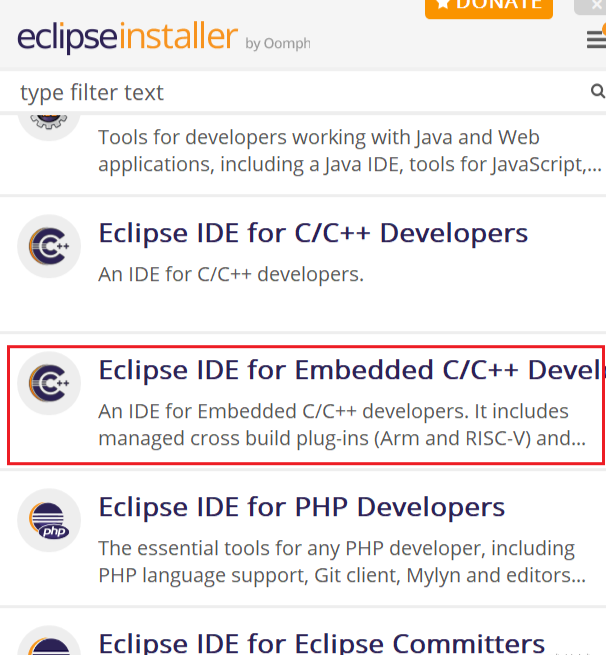
1.1 双击eclipse-inst-jre-win64安装包后按照如下截图进行配置:

                               
登录/注册后可看大图

1.2 选择安装的jdk版本和要安装的路径,点击install安装.

                               
登录/注册后可看大图

                               
登录/注册后可看大图

                               
登录/注册后可看大图
2. msys2软件安装
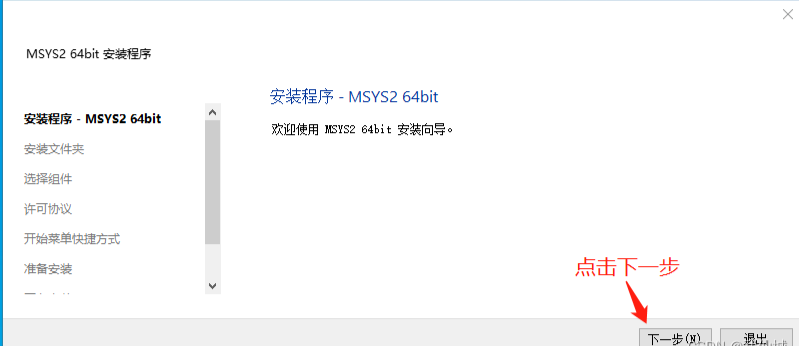
2.1 双击msys2-x86_64-20220603.exe 安装软件后按照如下截图进行配置:

                               
登录/注册后可看大图
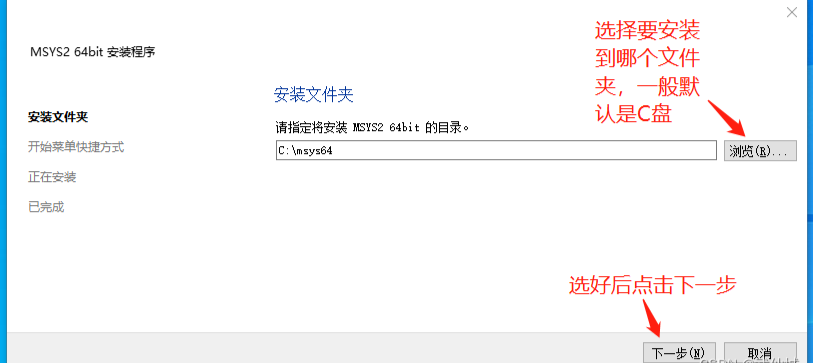
2.2 选择要安装到哪一个文件夹

                               
登录/注册后可看大图

                               
登录/注册后可看大图

                               
登录/注册后可看大图
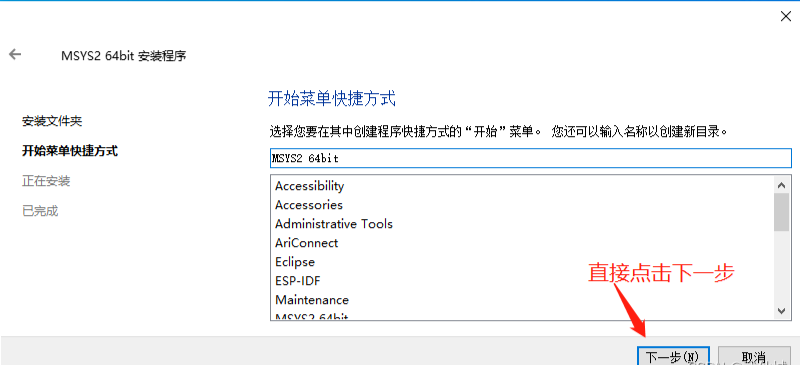
2.3 创建开始菜单的快捷方式,默认即可

                               
登录/注册后可看大图

                               
登录/注册后可看大图

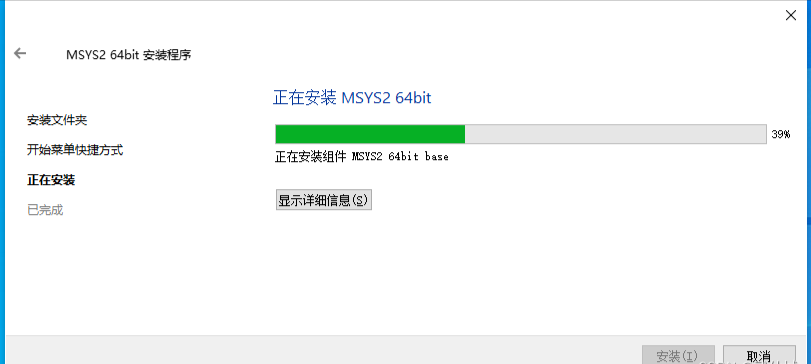
2.4 正在安装


登录/注册后可看大图

2.5 安装完成

                               
登录/注册后可看大图


登录/注册后可看大图

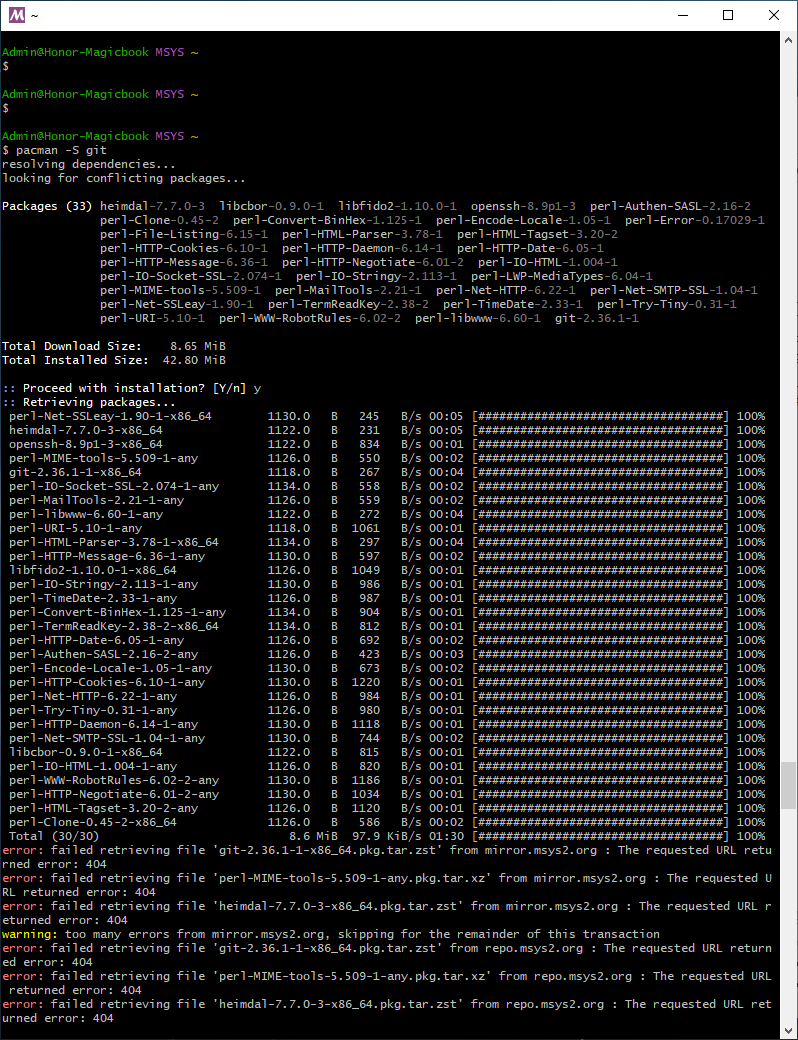
2.6 打开MSYS2并安装git,输入命令:pacman -S git 后回车,并根据提示直到安装完成

                               
登录/注册后可看大图

                               
登录/注册后可看大图

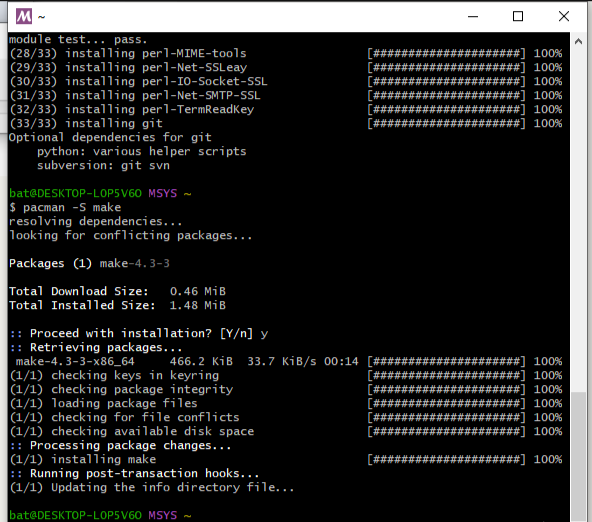
2.7 打开MSYS2并安装make,输入命令:pacman -S make 后回车,并根据提示直到安装完成

                               
登录/注册后可看大图


登录/注册后可看大图

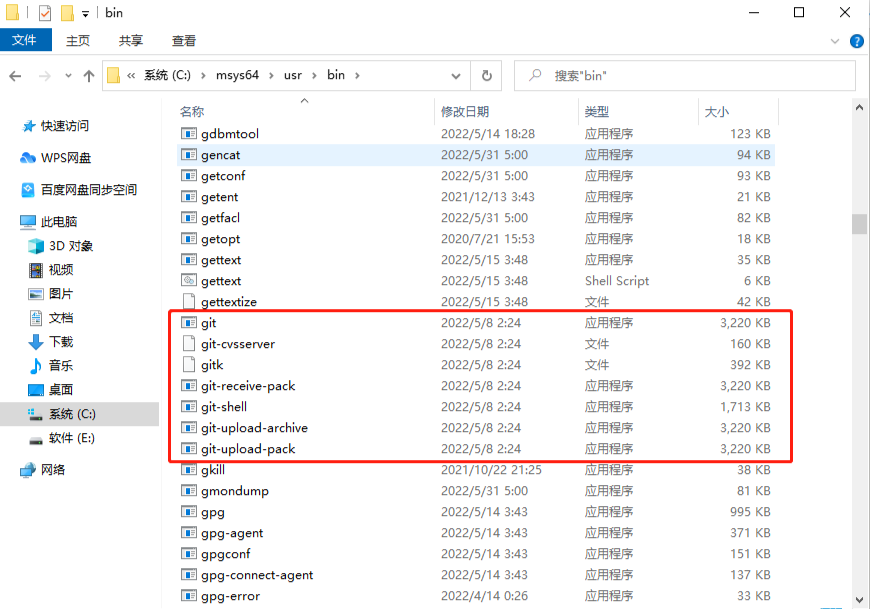
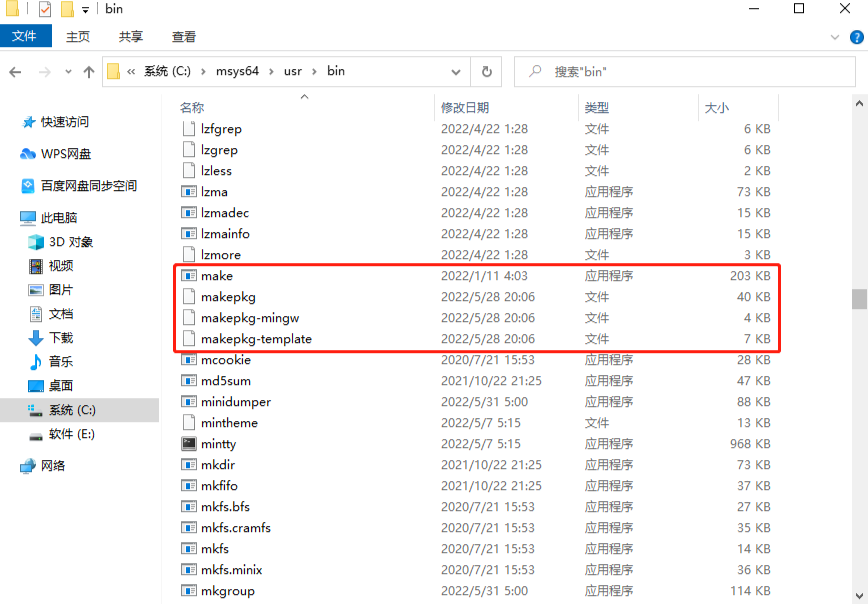
2.8 安装成功后会在相应的usr->bin路径下看到安装的工具

                               
登录/注册后可看大图


登录/注册后可看大图


登录/注册后可看大图


登录/注册后可看大图
3. 系统环境变量的配置
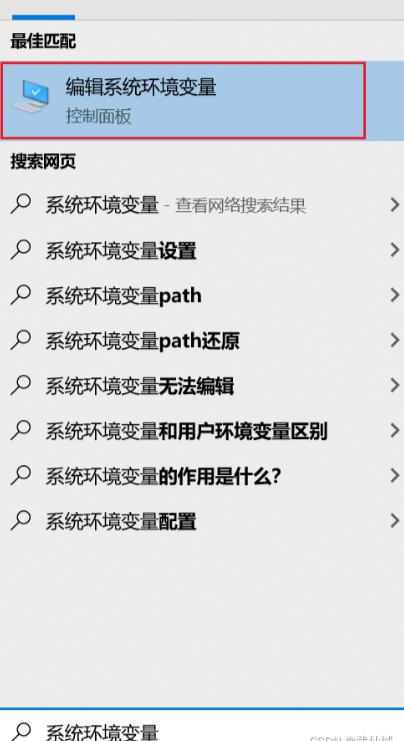
3.1 在windows的搜索中,搜索系统环境变量,打开


登录/注册后可看大图

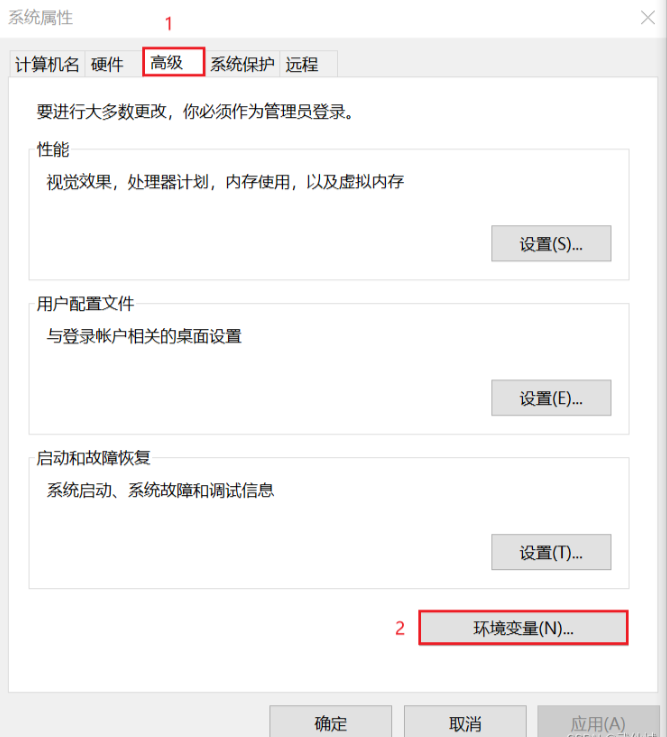
3.2 然后选择高级->环境变量,打开新的界面,操作如下图:

                               
登录/注册后可看大图


登录/注册后可看大图

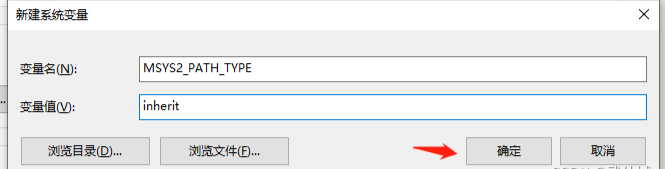
3.3 点击新建按钮,按照如下图片设置变量名MSYS2_PATH_TYPE和变量值inherit

                               
登录/注册后可看大图


登录/注册后可看大图

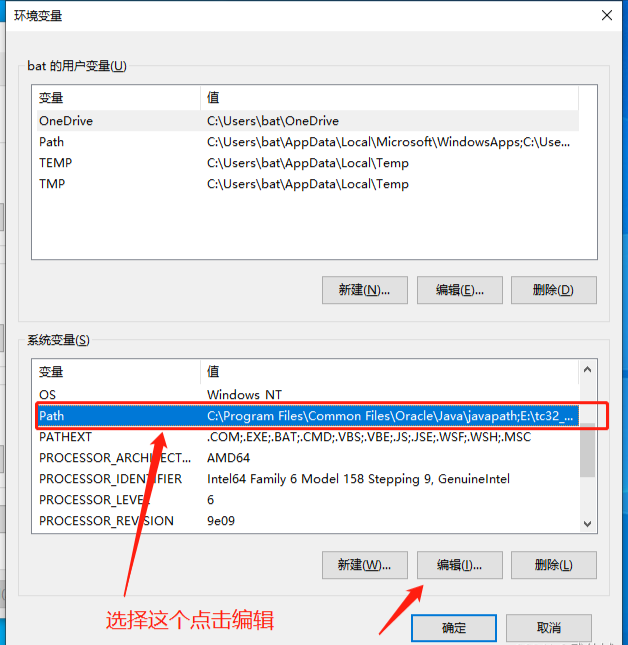
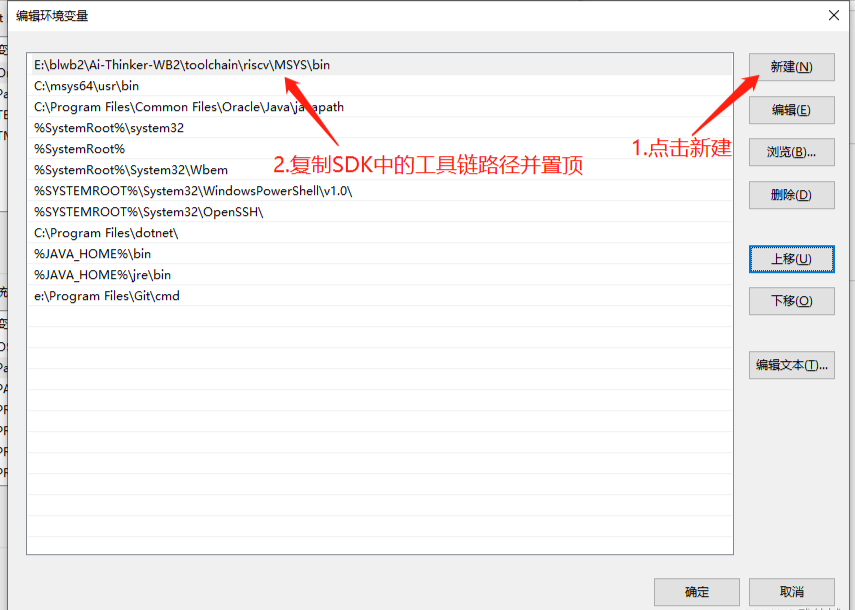
3.4 点击编辑按钮,按照如下图片设置SDK工具链路径

                               
登录/注册后可看大图

                               
登录/注册后可看大图


登录/注册后可看大图

三、eclipse软件的使用

                               
登录/注册后可看大图

                               
登录/注册后可看大图
1. 加载工程代码
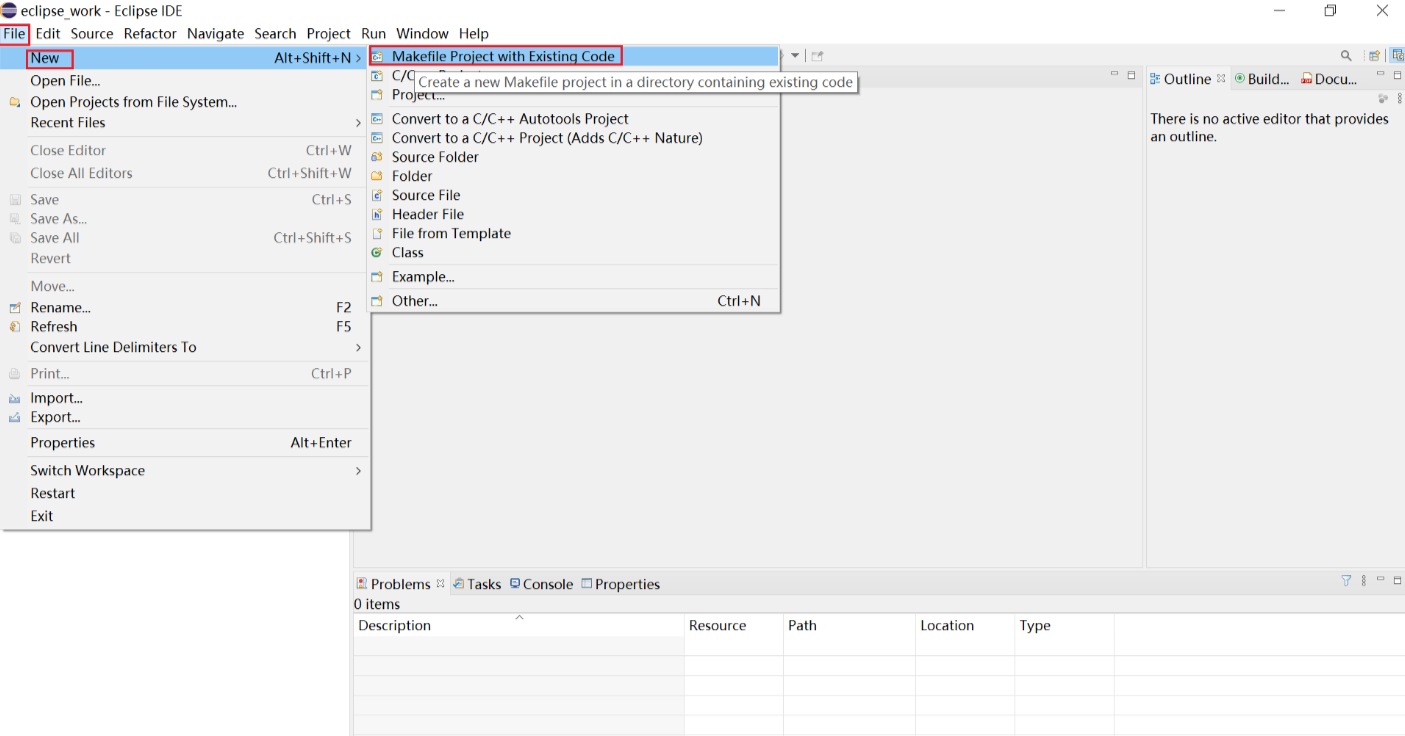
1.1 新建makefile的project文件,操作如下:


登录/注册后可看大图

1.2 选择路径和设置新的工程名字,点击Finish,工程便导入到了工作空间。

                               
登录/注册后可看大图


登录/注册后可看大图

成功后,截图如下:

                               
登录/注册后可看大图


登录/注册后可看大图

2. 配置编译环境
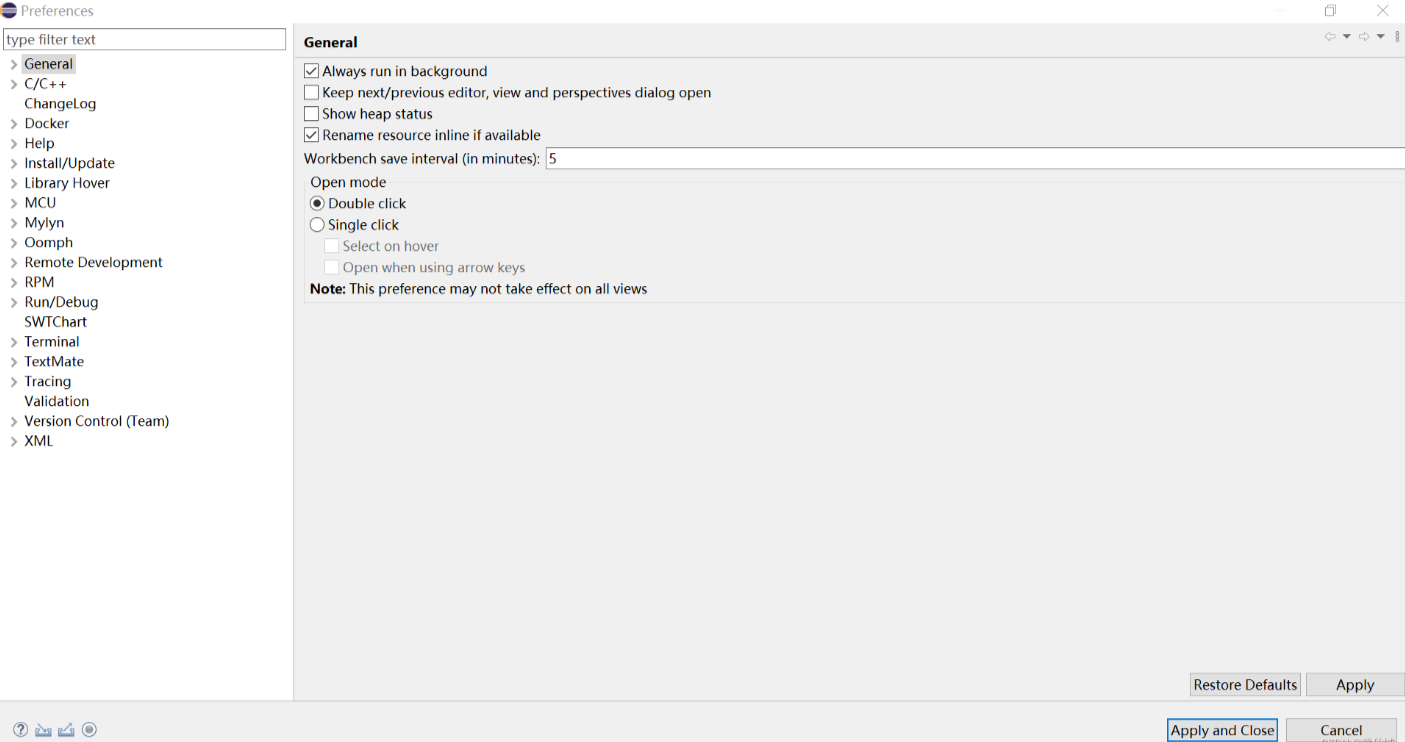
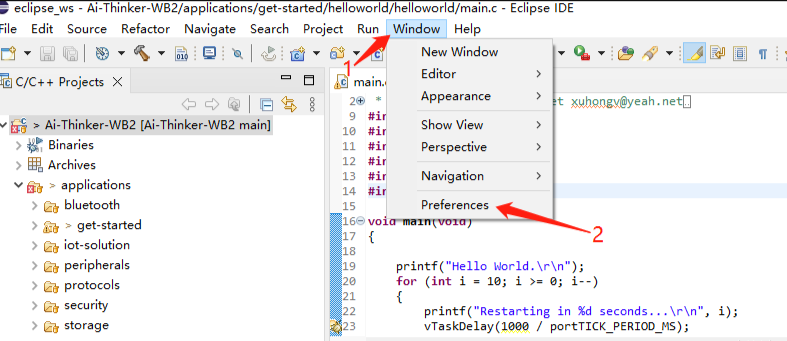
2.1 打开eclipse,选择标签window-> Preferences,操作如下:

                               
登录/注册后可看大图

打开之后如下现象:

                               
登录/注册后可看大图


登录/注册后可看大图

2.2 配置编译开发编译和调试工具的相关路径

                               
登录/注册后可看大图
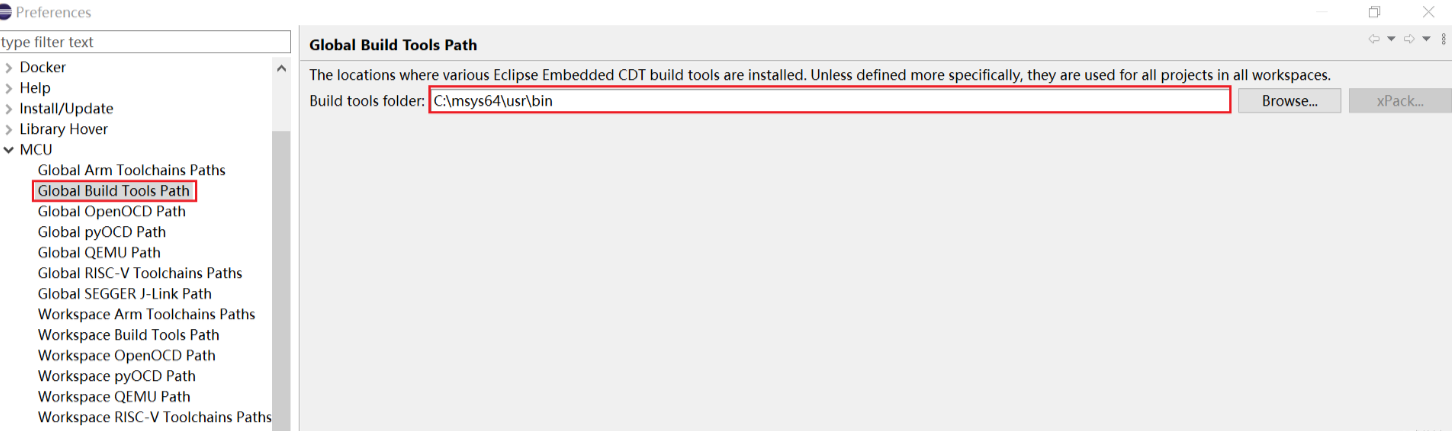
1)配置Build Tools Path
添加build Tools是编译工具路径,就是最初安装没有sys2的路径,此处我的路径是:C:\msys64\usr\bin

                               
登录/注册后可看大图

配置完成后点击Apply,点击Apply and Close

                               
登录/注册后可看大图
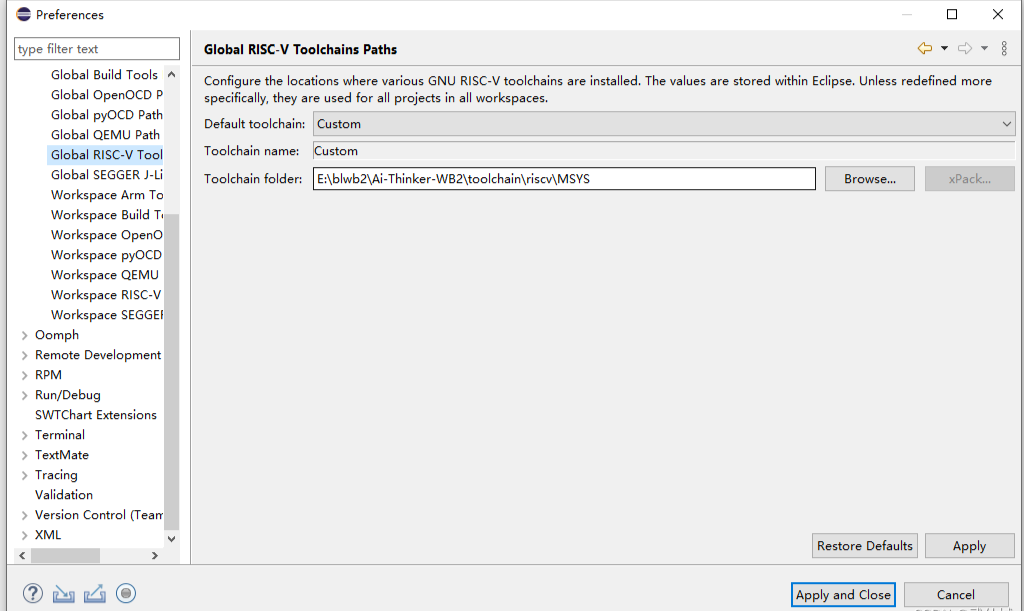
2)配置Riscv ToolsChains Path

                               
登录/注册后可看大图

配置完成后点击Apply,点击Apply and Close

                               
登录/注册后可看大图
3. 配置build编译标签
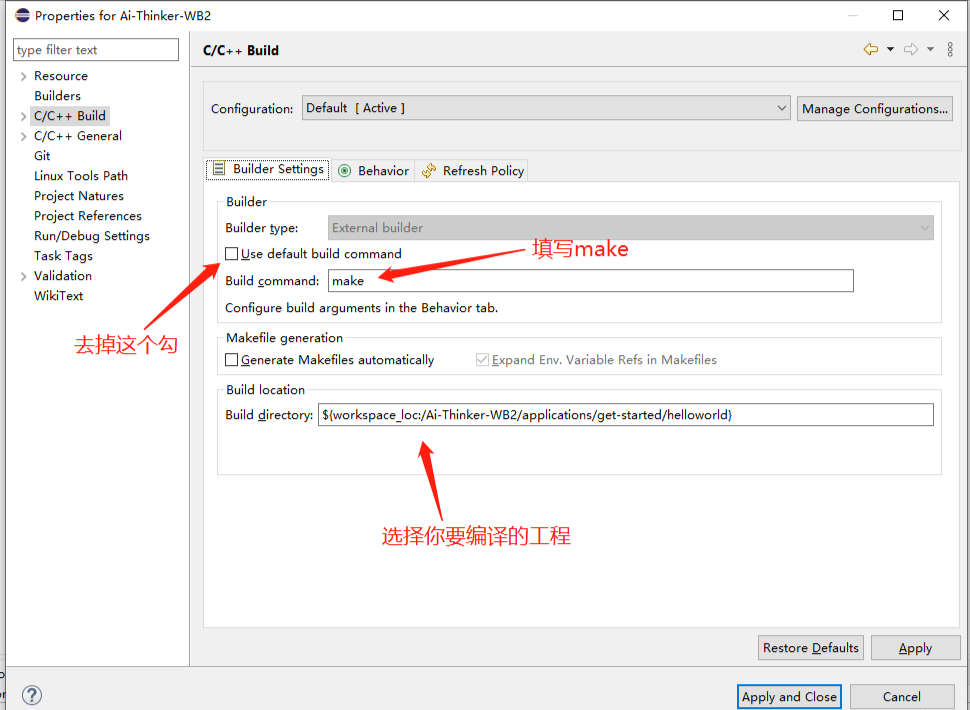
3.1 右键工程,选择Properties->C/C++Build,配置Builder Settings**,其中Build directory选择你要编译的工程,此处选的是${workspace_loc:/Ai-Thinker-WB2/applications/get-started/helloworld}


登录/注册后可看大图

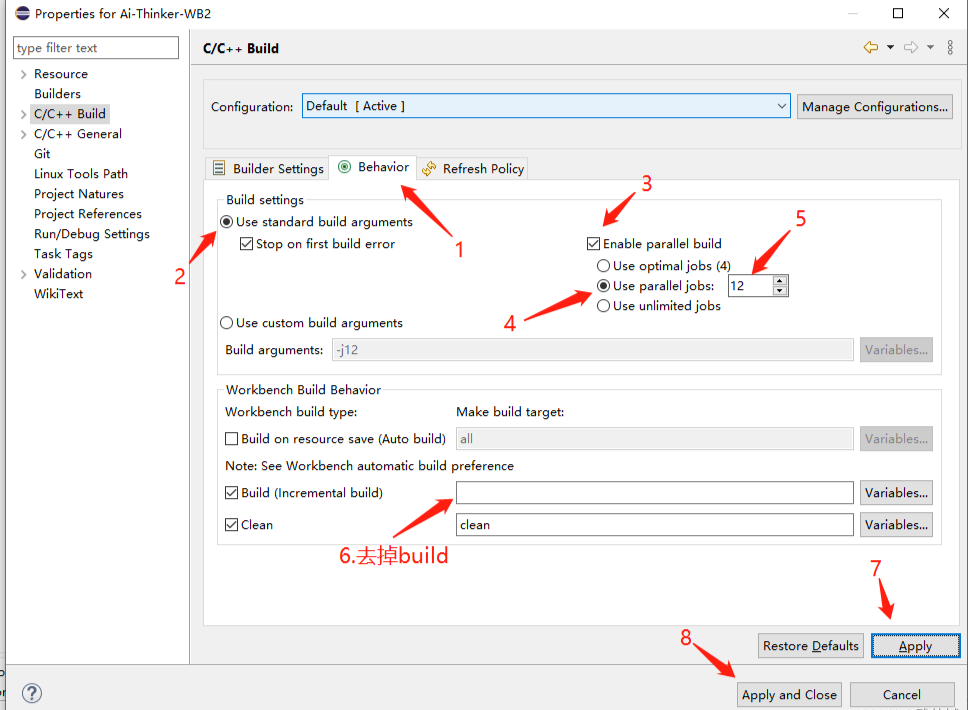
3.2 配置Behavior


登录/注册后可看大图

4. 工程的清除和编译

                               
登录/注册后可看大图
1.右键工程,选择Clean project,看到如下截图代表清除成功


登录/注册后可看大图


登录/注册后可看大图
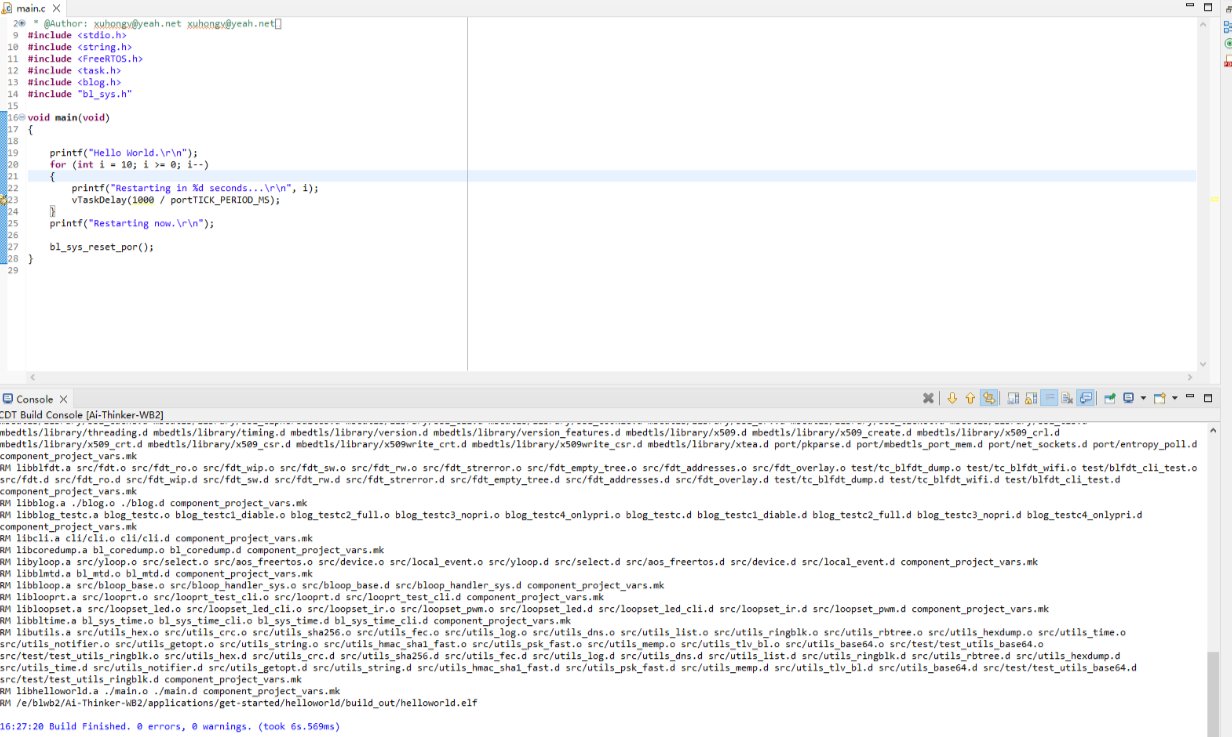
2.右键工程,选择Build project,看到如下截图代表编译成功


登录/注册后可看大图

5.关于代码函数的跳转设置

                               
登录/注册后可看大图


登录/注册后可看大图

                               
登录/注册后可看大图


登录/注册后可看大图
按照以上的步骤设置好就可以成功跳转到相关的函数啦
──── 0人觉得很赞 ────

使用道具 举报

2025-11-3 14:03:34
怎么解决的,我也是相同的问题

image.png为啥我的都在报错呢?你们下班了?

2025-5-23 11:59:20
finn 发表于 2025-5-23 11:17
似乎是因为环境变量的路径出现空格的问题,然后提示找不到路径,但是我系统原有的环境变量都已经固定了, ...

你已经找到了问题所在,剩下就需要你自己解决啦,重装吧。
2025-5-23 11:17:58

1.png

似乎是因为环境变量的路径出现空格的问题,然后提示找不到路径,但是我系统原有的环境变量都已经固定了,这个怎么来解决?

2025-5-22 17:34:26
爱笑 发表于 2025-5-22 17:32
SDK路径不能随便改,你这个报错就是找不到文件。

我没改就是报了之前的错误,是网盘下载的SDK有问题吗
2025-5-22 17:32:16
finn 发表于 2025-5-22 17:20
已经配置好环境变量的,然后我根据make的报错,手动设置了sdk路径,报的错误又不一样了。
...

SDK路径不能随便改,你这个报错就是找不到文件。
2025-5-22 17:20:07

2.png

3.png

已经配置好环境变量的,然后我根据make的报错,手动设置了sdk路径,报的错误又不一样了。

2025-5-22 16:19:45
finn 发表于 2025-5-22 16:12
如图,我是网盘下载的2G的SDK包,清除工程提示没有这个文件,要怎么解决

你检查一下环境变量


2025-5-22 16:12:52

QQ20250522-160903.png如图,我是网盘下载的2G的SDK包,清除工程提示没有这个文件,要怎么解决

您需要登录后才可以回帖 立即登录
高级模式
123下一页
统计信息
  • 会员数: 31251 个
  • 话题数: 42383 篇